
Smart TV dikenal dengan kemampuan kerja yang andal dan luar biasa dalam industri teknologi. Mereka menawarkan pengalaman pengguna yang menyenangkan dan telah populer di berbagai negara termasuk Indonesia.
Namun, jika tidak mengetahui cara mengatasi Wi-Fi yang tidak terhubung di smart tv, ini bisa menjadi hal yang kurang menyenangkan. Pada dasarnya, perangkat yang tidak dapat terhubung ke Wi-Fi atau internet biasanya karena di matikan dengan sengaja atau ada masalah pada sistem.
Saat ini mungkin sudah banyak dari kita sebagai pengguna Smart TV menghadapi masalah dengan jaringan Wifi, oleh karena itu penting untuk mengetahui cara mengatasi masalah tersebut.
Wifi yang tidak bisa konek bisa membuat kita jengkel saat menonton film favorit atau piala dunia. Oleh Sebab itu, kami akan memandu kalian mengatasi masalah Wi-Fi yang tidak bisa dihidupkan.
Penyebab Wi-Fi di Smart TV Tidak Tersambung
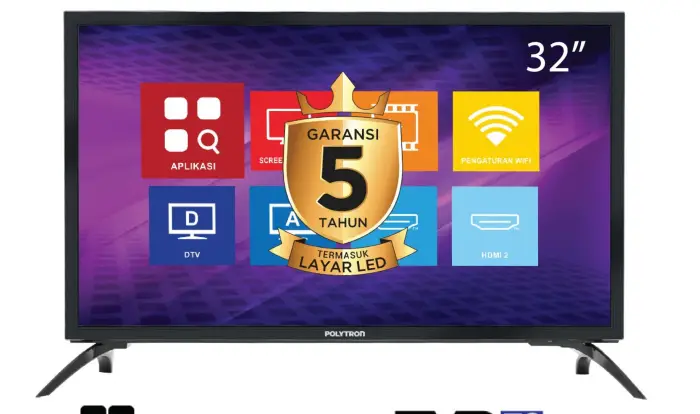
Ada beberapa penyebab di balik Smart TV mengalami masalah dengan Wifi. Banyak masalah atau gangguan perangkat lunak dapat terjadi karena TV tidak dapat terhubung ke koneksi internet.
Kalian dapat mencoba berbagai solusi satu per satu yang kami bagikan di bawah ini. Kalian dapat mencoba solusi mudah terlebih dahulu daripada langsung memilih yang rumit secara teknis.
Namun, sebelum mencoba memperbaikinya, sebaiknya ketahui penyebab kenapa jaringan wifi di Smart TV bisa mati. Berikut adalah kemungkinan alasan mengapa TV menampilkan kesalahan ini.
Sinyal Wifi Kurang Kuat
Masalah Wi-Fi di TV terkadang terjadi karena kekuatan sinyal yang buruk. Hal ini karena tidak ada cukup sinyal untuk mempertahankan koneksi internet yang baik. Ada beberapa penyebab berbeda untuk ini. Pertama, mungkin jarak yang sangat jauh antara Smart TV dan router Wi-Fi. Itu sebabnya Smart TV tidak dapat terhubung ke Wi-Fi.
Software Kedaluwarsa atau Ada Bug
Jika perangkat lunak Smart TV sudah kedaluwarsa, ini dapat menyebabkan berbagai error, seperti masalah Wi-Fi tidak muncul di Smart TV. Selain itu, karena software yang sudah usang, menyebabkan akses internet jadi lemot, sehingga tidak nyaman menonton berbagai acara, film, klip, dll., yang memerlukan koneksi internet yang cepat.
Demikian pula, bug perangkat lunak juga dapat menyebabkan masalah seperti ini, yang menyebabkan perangkat mengalami kesalahan yang tidak diinginkan.
Gangguan Dari Perangkat Lain
Ada kemungkinan perangkat yang tidak terhubung mungkin mengganggu sinyal Wi-Fi router di rumah. Seperti yang kita ketahui, frekuensi radio digunakan oleh jaringan WIFI untuk mengirimkan sinyal, serta oleh Smart TV untuk terhubung ke sinyal ini.
Oleh karena itu, jika perangkat lain yang ada di area sekitar kamu yang menggunakan gelombang radio, perangkat tersebut dapat mengganggu sinyal Wi-Fi. Contoh perangkat tersebut termasuk perangkat Bluetooth dan oven microwave.
Perangkat-perangkat tersebut dapat menyebabkan gangguan pada Wi-Fi, karena itu TV tidak dapat terhubung ke jaringan.
Mungkin ada Glitch di Smart TV
Perangkat elektronik mungkin mengalami kegagalan fungsi sementara, yang menyebabkan kesalahan yang tidak diinginkan pada perangkat. Demikian pula, TV Digital adalah perangkat elektronik yang sangat andal, tetapi terkadang dapat menyebabkan kesalahan.
Jadi, jika terjadi kegagalan fungsi pada salah satu elemen teknologi di Smart TV dapat menyebabkan berbagai error. Dalam beberapa kasus, kita tidak dapat terhubung ke internet atau router Wi-Fi.
Terkadang, gangguan tidak mengharuskan pengguna melakukan sesuatu apa pun untuk mengatasi masalah karena kadang-kadang malah bisa dengan sendirinya. Namun, ada kalanya kita perlu mencoba mengatasi error dengan restart atau menerapkan teknik lain untuk memperbaiki komplikasi.
Cara Memperbaiki Masalah Wi-Fi Tidak Terhubung di Smart TV
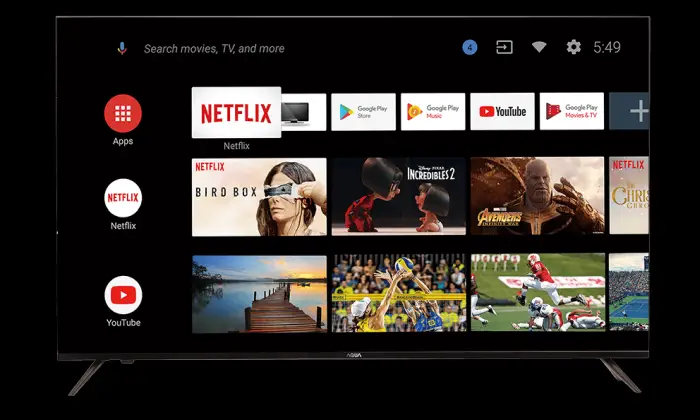
Berikut ini beberapa solusi ampuh untuk mengatasi wifi yang tidak bisa tersambung atau tidak hidup sama sekali. Kami sarankan mulai dulu cek pengaturan wifi apakah sudah di aktifkan atau belum lalu jika tidak berhasil solusi yang terakhir terpaksa harus melakukan reset pabrik.
Silahkan kalian ikuti langkah-langkah memperbaiki Wifi di Smart TV berbagai merek seperti LG, Samsung, Hisense, Toshiba
1. Periksa Pengaturan Wi-Fi
Langkah pertama adalah memastikan Wi-Fi terhubung ke Smart TV. Periksa untuk melihat apakah Wifi sudah diaktifkan atau tidak. Selain itu, perlu cek kembali apakah koneksi internet yang benar terhubung ke TV. Jika melihat wifi yang sesuai telah terhubung, tetapitetap tidak ada akses internet, mulailah menjalankan langkah-langkah mengatasi masalah.
Untuk memeriksa dan menentukan apakah TV tersambung ke Wi-Fi, ikuti langkah-langkah ini satu per satu.
- Ketuk tombol remote control, setelah itu buka pengaturan.
- Jika tidak menemukan tombol khusus untuk pengaturan, buka tombol Home lalu pilih Settings.
- Kemudian, pilih Network.
- Selanjutnya, pilih koneksi Wi-Fi untuk melihat apakah sudah terhubung.
- Jangan lupa untuk melihat apakah WiFi yang tepat sudah terhubung ke TV.
Jadi, jika TV Digital menunjukkan kesalahan meskipun terhubung ke Wi-Fi, kamu harus mulai mengikuti langkah-langkah untuk menghilangkan masalah Wi-Fi selanjutnya.
2. Restart Smart TV
Langkah selanjutnya coba melakukan restart pada TV. Proses ini juga disebut soft reset. Ini akan membantu menghilangkan gangguan dan memberikan pengalaman pengguna yang lancar. Kalian cukup matikan TV lalu biarkan beberapa detik kemudian hidupkan kembali.
3. Soft Reboot
Soft reboot hampir sama dengan restart dan ini tidak memerlukan keahlian teknis apa pun. Oleh karena itu, kamu harus mencoba langkah ini sebelum menjalankan metode lainnya.
Sebagian besar program latar belakang dinonaktifkan dan dimuat ulang setelah soft reboot. Dalam kebanyakan kasus, teknik ini bisa menghilangkan masalah Wi-Fi di TV Digital. Selain itu, metode ini sudah membantu banyak orang menyelesaikan berbagai error yang disebabkan oleh kegagalan fungsi.
Berikut adalah langkah-langkah untuk melakukan soft reboot:
- Pertama, cek apakah Smart TV sedang menyala.
- Langkah selanjutnya adalah tekan dan tahan tombol Power dan Volume down (-) secara bersamaan selama kurang lebih 12 detik.
- Tahan terus hingga TV mati lalu hidup kembali.
Jika masih belum bisa teratasi, coba dengan tahan tombol on/off selama sekitar tiga detik saat TV menyala untuk mematikannya. Untuk menghidupkan kembali TV, tekan tombol sekali lagi.
4. Hard Reboot
Jika melakukan soft reboot tidak berhasil atau tidak berhasil, maka pasti ada masalah pada perangkat keras. Misalnya, sirkuit yang rusak atau kelebihan muatan listrik yang disimpan di TV dapat menyebabkan berbagai masalah.
Kemungkinan kedua adalah bahwa beberapa program perangkat lunak pengontrol konektivitas nirkabel tidak dapat memuat sepenuhnya saat menyalakan Samrt TV. Itu sebabnya kamu tidak dapat memperbaiki Wifi dengan bantuan soft restart.
Jadi, sekarang coba lakukan hard reboot. Teknik ini akan mematikan TV, menghilangkan kelebihan daya, membantu menghubungkan kembali sirkuit, dan memuat semua program dengan benar.
Berikut adalah langkah-langkah untuk melakukan hard reboot:
- Tahan tombol on/off selama sekitar tiga detik saat TV menyala untuk mematikannya.
- Selanjutnya, cabut stopkontak dari TV.
- Kemudian, tunggu sekitar 3-5 menit.
- Setelah itu sambungkan kembali kabel, lalu hidupkan TV.
Mudah-mudahan, ini akan membantu. Jika tidak, coba kiat-kiat berikut ini untuk menyambungkan Wi-Fi ke Smart TV.
5. Periksa Pengaturan Tanggal dan Waktu
Salah satu penyebab wifi pada Smart TV tidak terhubung bisa jadi karena terkait pengaturan tanggal dan waktu. Bug umum, masalah pembaruan otomatis, dll. Dapat menyebabkan waktu dan tanggal yang salah di TV Digital.
Ikuti langkah-langkah berikut untuk mengatasi masalah ini:
- Pertama, pergi ke Settings lalu pilih General.
- Kemudian pilih Date and Time.
- Jika LG Smart TV terhubung ke internet, pilih Automatic.
- Namun, jika tidak tersambung, pilih Manual dan atur waktu dan tanggal yang tepat.
- Terakhir, simpan pengaturan dengan tekan OK.
Sangat penting untuk memastikan waktu dan tanggal yang tepat diatur dalam menu pengaturan TV Digital. Selain itu, pastikan waktunya akurat, dengan mempertimbangkan zona waktu dan AM atau PM yang ditentukan secara manual. Solusi ini mungkin akan daapt menghubungkan Wi-Fi ke TV.
6. Atur Pengaturan DNS
Solusi lain untuk mengatasi WIFI tidak ada akses internet yakni dengan mengubah DNS. Kamu dapat melakukan ini dengan mengikuti langkah-langkah di bawah ini:
- Pada layar TV silahkan pilih Settings lalu tekan tombol All Settings.
- Kemudian, klik Network dan tekan tombol WI-FI Connection.
- Selanjutnya, pilih Advanced WI-FI Settings.
- Setelah itu pilih Edit.
- Pada bagian IP address, ketikkan IP dari rentang IP router kamu. Di Subnet Mask, ketikkan network mask untuk router.
- Berikutnya masukkan DNS address di kolom Server DNS.
- Sekarang, tekan Connect.
Dengan melakukan langkah-langkah ini, mungkin dapat menyelesaikan masalah dan menyambungkan Wi-Fi ke TV Digital. Kamu dapat memperbarui lokasi DNS jika DNS kamu adalah akar masalahnya.
7. Ubah Pengaturan Negara
Terkadang, mengubah pengaturan negara memberikan solusi untuk berbagai gangguan. Untuk mengubah pengaturan negara, ikuti langkah-langkah berikut dalam urutan yang benar:
- Silahkan masuk ke menu General.
- Kemudian, pilih opsi LG Services Country di layar.
- Setelah itu pilih negara acak mana saja untuk mengubah negara yang sudah dipilih di pengaturan.
- dan terakhir klik Yes.
Setelah langkah-langkah ini, matikan Smart TV Digital dan nyalakan lagi. Sekarang, kamu akan dapat terhubung ke Wi-Fi tanpa menemui hambatan apa pun. Jika berhasil, coba ubah kembali ke pengaturan negara default kamu. Pastikan kotak Set country automatically tidak dipilih.
8. Lakukan Reset Pabrik
Jika semua solusi yang kami sebutkan di atas tidak berhasil, mungkin perlu melakukan reset pabrik untuk Mengembalikan semua pengaturan Smart TV seperti pertama kali membelinya.
Metode ini mengoptimalkan TV dengan menghilangkan file yang rusak dan menghapus data yang tidak diinginkan yang mungkin menyebabkan masalah Wi-Fi di TV.
Selain itu, reset pabrik juga membantu mengatasi masalah software lain di perangkat. Berikut adalah langkah-langkah utama untuk melakukan reset pabrik di Smart TV:
- Hidupkan TV lalu pilih Settings di layar beranda.
- Selanjutnya, pilih Menu General.
- Kemudian, pilih Factory Data Reset.
- Untuk konfirmasi, pilih Yes dan ikuti petunjuk di layar.
Setelah melakukan langkah-langkah yang disebutkan di atas, TV akan di reset ke pengaturan pabrik. Dengan cara ini akan memaksimalkan optimalisasi perangkat dan membantu meningkatkan pengalaman pengguna.
Penutup
Singkatnya, masalah Wi-Fi di Smart TV banyak sekali penyebabnya. Namun, tidak perlu khawatir karena kami telah mencantumkan beberapa langkah yang efektif untuk mengatasi masalah ini.
Dengan beberapa solusi dari TeknoDua di atas, kamu dapat memperbaiki masalah Wi-Fi dalam waktu singkat. Langkah-langkah yang disebutkan di atas juga mengoptimalkan perangkat TV Pintar kamu dan meningkatkan pengalaman pengguna yang lebih baik.