
Bosan dengan aplikasi yang hanya itu-itu saja dan ingin menambahkan aplikasi atau game ke Smart TV. Pada panduan kali ini kami akan membagikan cara mudah install apk di Samsung TV.
Saat ini, semakin banyak Smart TV canggih bermunculan dengan harga yang bervariasi. Samsung Smart TV adalah salah satu perangkat yang paling populer di antara Smart TV lainnya. Dibandingkan dengan TV tradisional, TV modern dilengkapi dengan teknologi internet, yang memudahkan kita mengakses berbagai hal.
Saat tersambung ke internet, kita dapat menikmati berbagai konten TV, termasuk TV internet, video, musik, berita online, game online, dan lainnya.
Samsung Smart TV memiliki sistem operasi independen dan platform aplikasi yang menggabungkan hiburan, audio-visual, data, dan fitur praktis lainnya untuk memenuhi kebutuhan masing-masing pengguna yang beragam.
Selain itu, kita juga dapat menambahkan aplikasi dari perangkat lain ke Samsung Smart TV. Terkadang kita perlu menginstal beberapa aplikasi pihak ketiga seperti Netflix, Hulu, dan YouTube untuk mengakses berbagai layanan aplikasi.
Lalu, bagaimana cara install aplikasi pihak ketiga (apk) di Samsung Smart TV? Simak panduan di bawah ini selengkapnya.
Cara Install Aplikasi (APK) di Smart TV Samsung
Yang paling penting, agar berhasil menginstal aplikasi pihak ketiga di Smart Samsung TV, kamu harus memiliki komputer dan perangkat penyimpanan seperti Flash Disk dengan format FAT32 atau exFAT. Selain itu, kamu harus pastikan sudah menyambungkan laptop dan TV ke jaringan Wi-Fi yang sama.
Nah, jika sudah siap untuk mengunduh aplikasi pihak ketiga, pertama-tama kamu harus izinkan penginstalan dari sumber yang tidak dikenal dengan mengaktifkan fitur Unknown Sources di Samsung Smart TV. Untuk melakukannya, silakan ikuti langkah-langkah yang diuraikan di bawah ini:
Aktifkan Sumber Tidak Dikenal
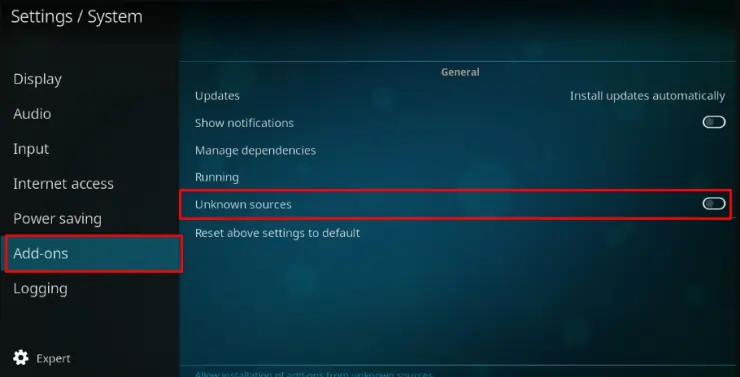
Biasanya, aplikasi pihak ketiga dianggap sebagai sumber yang tidak dikenal oleh sistem operasi Smart TV. Namun kita dapat mengaktifkan fitur Unknown Sources di Samsung Smart TV sehinggai memungkinkan untuk memasang APK dari luar.
Untuk caranya, ikuti langkah-langkah berikut:
- Nyalakan Samsung Smart TV.
- Lalu ambil remote dan tekan tombol Menu untuk membuka layar Beranda.
- Setelah itu buka menu Settings > System.
- Setelah berada di halaman Settings) / System, pilih tab Add-ons dari panel kiri.
- Dan selanjutnya nyalakan tombol di samping Unknown sources (Sumber tidak dikenal).
Setelah selesai, kamu bebas download aplikasi pihak ketiga selain dari Play Store.
Aktifkan Developer Mode
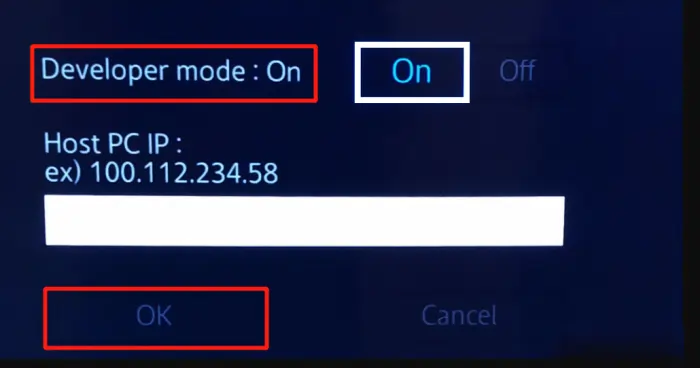
Sekarang kamu perlu mengaktifkan Developer Mode di TV. Mode ini memungkinkan kamu memasang berbagai jenis aplikasi pihak ketiga yang berguna dan menginstallnya di Smart TV.
Ikuti langkah-langkah yang diberikan di bawah ini untuk mengaktifkannya.
- Nyalakan kembali Smart TV, lalu arahkan ke Pengaturan (Settings) dan pilih opsi Smart Hub.
- Selanjutnya arahkan ke bagian Apps, lalu akan diminta untuk memasukkan pin.
- Di sini kamu dapat memasukkan 12345 sebagai pin, yang merupakan kode default untuk semua Smart TV Samsung.
- Setelah halaman konfigurasi mode Pengembang muncul, aktifkan tombol Developer Mode ke On.
- Sekarang, masukkan alamat IP PC host yang ingin disambungkan ke Smart TV dan klik OK.
- Jika tidak mengetahui alamat IP, silahkan buka PC atau laptop lalu klik Wifi yang terhubung di taskbar lalu klik Properties.
Catatan: Pastikan Smart TV dan PC/Laptop kamu terhubung ke jaringan wifi yang sama.
Install APK Melalui Flash Disk
Sekarang kamu sudah bisa memasang aplikasi pihak ketiga (apk) dari berbagai sumber.
- Silahkan download aplikasi atau game yang kamu inginkan di APKMirror, Uptodown, APKShort, APKPure dan lain sebagainya.
- Setelah selesai di download, pindahkan file apk tersebut ke flashdisk melalui PC atau OTG.
- Jika sudah, sekarang tancapkan flashdisk ke Smart TV Samsung.
- Lalu buka flashdisk dan temukan file .apk, selanjutnya pilih dan install.
- Setelah proses instalasi selesai, sekarang dapat membuka dan menikmati aplikasi atau game yang baru saja terpasang di TV.
Install Aplikasi Pihak Ketiga melalui Command Prompt
Metode lainnya adalah dengan menggunakan Command Prompt di PC untuk menginstal aplikasi pihak ketiga. Pastikan komputer dan Samsung Smart TV tersambung ke jaringan yang sama, lalu ikuti langkah-langkah di bawah ini.
Nyalakan TV, lalu buka Settings (Pengaturan) dan pilih bagian Network (Jaringan) dari panel kiri.
Klik Information (Informasi), kemudian kamu akan melihat alamat IP Smart TV dan mencatatnya.
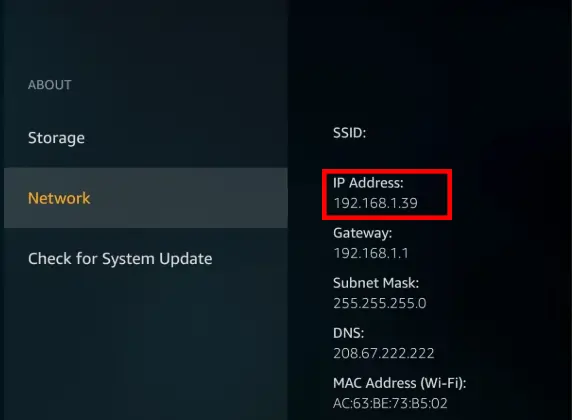
Di komputer, ketik cmd di kotak pencarian, lalu klik kanan aplikasi Command Prompt dan pilih Run as administrator.

Pada layar command prompt, ketik perintah adb connect 192.168.1.39 (ganti dengan alamat IP sesuai yang tercantum di TV) dan tekan Enter.
Ketik perintah install D\gamepubg.apk dan tekan Enter (D drive lokasi file apk berada). Kemudian tunggu beberapa saat hingga penginstalan selesai dengan sukses.
Setelah selesai, jalankan perintah adb disconnect 192.168.1.39 untuk memutuskan sambungan TV dari komputer.
Sekarang, navigasi ke Smart hub dan membuka aplikasi atau game yang baru saja diinstal di TV.
Demikianlah cara install aplikasi di Samsung TV yang mudah dilakukan asalkan memiliki PC dan Flashdisk. Semoga panduan ini bermanfaat bagi kalian yang ingin bermain game atau menjalankan aplikasi. Pastikan penyimpanan di TV kamu mencukupi untuk memasang aplikasi dari sumber tidak dikenal.