
Seri Galaxy A04 merupakan salah satu smartphone Samsung yang telah mendukung koneksi USB OTG sehingga pengguna dapat menghubungkan ponsel ke flashdisk atau perangkat USB lainnya.
Beberapa waktu yang lalu, Samsung telah merilis Galaxy A04, A04e dan A04s yang memiliki spesifikasi tidak jauh berbeda. Ketiga hp ini juga sudah mendukung teknologi USB On the Go atau biasa kita kenal istilah OTG.
Kamu dapat menggunakan USB OTG untuk menghubungkan flashdisk ke ponsel sebagai perangkat penyimpanan eksternal, menghubungkan mouse atau keyboard, menggunakan gamepad untuk bermain game mobile dan menyambungkan ponsel ke kamera DSLR.
Nah, bagi pengguna yang belum tahu cara mengaktifkan OTG di Samsung A04, A04e dan A04s, bisa mengikuti panduan dari TeknoDua berikut ini.
Cara Menggunakan OTG di Samsung A04 Series

Seri Samsung A04 telah dilengkapi dengan port USB tipe C, yang merupakan konektor USB terbaru yang menawarkan transfer data dan pengisian daya yang lebih cepat.
Kita bisa menggunakan port USB type C di Samsung A04 untuk menghubungkan ke charger dan OTG. Namun, sebelum itu pastikan perangkat OTG kalian sudah mendukung USB Type C.
Berikut ini cara menggunakan flashdisk OTG di Samsung A04:
- Hidupkan ponsel Samsung A04 lalu masuk ke beranda.
- Setelah itu colokkan flashdisk OTG atau adapter OTG ke port USB ponsel.
- Lalu buka panel notifikasi dan di situ kalian akan melihat pemberitahuan Pengaturan penyimpanan USB ditambahkan.
- Sekarang buka aplikasi File Saya lalu gulir ke bawah dan ketuk Penyimpanan USB.
- Selanjutnya, kamu bisa memindahkan file dari Galaxy A04 ke flashdisk ataupun sebaliknya.
Jika kamu mengalami flashdisk tidak bisa copy paste file, kemungkinan flahsdisk kamu tidak menggunakan format FAT32. Untuk mengatasinya, silahkan format dulu ke Fat32 melalui PC ataupun melalui ponsel Samsung dengan ketuk 3 titik di samping Penyimpanan USB di aplikasi File Saya lalu pilih Format.
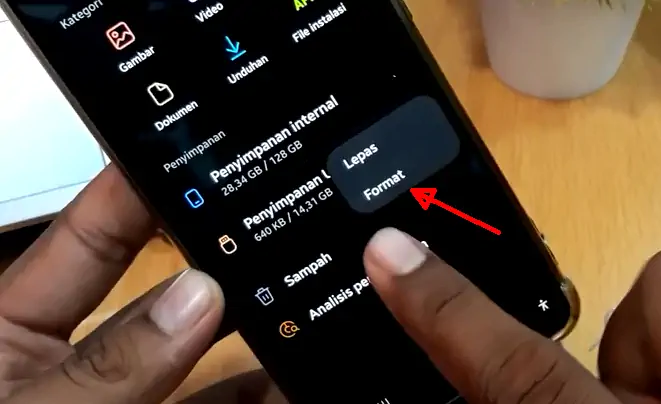
Perhatian: Format akan menghapus semua data di flashdisk, jadi backup dulu semua file di dalamnya melalui laptop atau PC.
Cara Aman Melepas OTG di Hp Samsung
Untuk mengurangi risiko kerusakan pada flashdisk, sebaiknya jangan langsung melepas OTG dari ponsel.
Untuk cara yang aman melepas otg di hp Samsung yakni dengan melakukan unmount terlebih dahulu, kamu cukup buka panel notifikasi lalu ketuk tanda panah di Penyimpanan USB kemudian tap Lepas.
Atau bisa juga melalui aplikasi File Saya di bagian Penyimpanan USB, tap tiga titik di sampingnya dan pilih Lepas.
Setelah melakukan unmout, kamu bisa mencabut OTG dari Hp Samsung A04.
Demikianlah cara mudah mengaktifkan OTG di ponsel Samsung A04, A04e dan A04s. Semoga panduan ini berguna buat kalian semua. Cara ini juga bisa kalian terapkan di smartphone Galaxy lainnya.