
Seringkali kita mengalami kesulitan dalam mengakses Wifi di tempat umum karena terkunci dan kita tidak mengetahui passwornya. Namun, jika kita menggunakan HP Realme dan sering mengunjungi tempat yang sama, ponsel kita akan terhubung ke WiFi tanpa perlu memasukkan kata sandi.
Jika kita lupa password WiFi, kita bisa melihat kata sandi tersebut di smartphone Realme yang terhubung ke jaringan. Namun, untuk alasan keamanan, password WiFi tidak dapat dilihat langsung saat terhubung ke HP.
Oleh karena itu, penting bagi kita untuk mengetahui cara melihat password WiFi di realme agar dapat menggunakannya kembali atau membagikannya kepada orang lain yang membutuhkannya.
Nah, kali ini TeknoDua akan membagikan panduan tentang cara melihat password WiFi yang terhubung di HP Realme.
Cara Mengetahui Password Wifi di Realme Tanpa Aplikasi
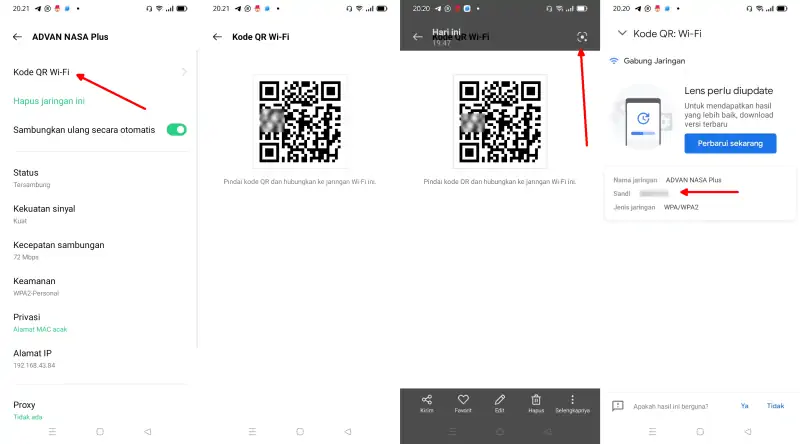
Tutorial ini akan menjelaskan cara melihat password WiFi yang terhubung di HP Realme tanpa aplikasi untuk mengatasi kesulitan mengakses internet di tempat umum atau jika kita lupa kata sandi WiFi sendiri.
- Langkah pertama, silahkan kalian jalankan aplikasi Pengaturan atau Settings di HP Realme.
- Setelah itu, cari dan ketuk opsi Wi-Fi.
- Kemudian ketuk jaringan Wifi yang sudah tersambung dengan ponsel kalian.
- Selanjutnya, gulir ke bawah dan tap opsi Kode QR Wi-Fi.
- Langkah berikutnya, silahkan screenshot barcode tersebut.
- Kemudian buka hasil screenshot tersebut dan ketuk ikon scan di pojok kanan atas.
- Sekarang, kamu akan melihat password jaringan wifi kalian.
Cara Melihat Sandi Wifi di Handphone Realme Menggunakan Aplikasi
Ada beberapa aplikasi yang bisa kita gunakan untuk melihat password Wifi di HP Realme. Aplikasi-aplikasi ini memiliki kelebihan dan kekurangan tersendiri.
Berikut ini beberapa aplikasi untuk melihat password Wifi di smartphone realme:
WPS Connect
WPS Connect APK adalah aplikasi untuk memecahkan kata sandi WiFi di ponsel Android. Aplikasi ini dapat menembus koneksi WiFi yang menggunakan protokol WPS sebagai metode keamanan.
- Silahkan kalian install dulu aplikasi WPS Connect.
- Setelah itu, buka aplikasi tersebut.
- Kemudian ketuk tombol Pindai.
- Setelah jaringan wifi yang ingin kalian tahu passwordnya muncul, klik wifi tersebut.
- Sekarang kalian pilih opsi Choose a PIN dan pilih PIN sesuai keinginan.
- Selanjtunya, biarkan kotak Gunakan Metode Root tidak dicentang.
- Kemudian klik TRY dan pilih Izinkan.
- Terakhir, tunggu sampai muncul kata sandi Wifi.
Pembaca QR & Kode Batang
Kata sandi wifi melalui barcode adalah metode untuk menghubungkan perangkat wifi dengan menggunakan barcode sebagai kode unik untuk mengakses jaringan wifi. Nah, kita dapat menggunakan aplikasi Pembaca QR & Kode Batang untuk melihat password wifi yang berupa barcode.
- Buka Play Store lalu instal aplikasi Pembaca QR & Kode Batang.
- Kemudian masuk ke Pengaturan di HP Realme.
- Lalu gulir ke bawah dan tap opsi Wifi.
- Kemudian ketuk jaringan wifi yang ingin kamu ketahui kata sandinya.
- Setelah itu ketuk Kode QR Wifi dan nanti akan muncul barcode, silahkan screenshot kode QR tersebut
- Sekarang, jalankan aplikasi Pembaca QR & Kode Batang dan ketuk Next.
- Jika sudah masuk halaman utama, ketuk tombol Pindai Gambar lalu pilih hasil screenshot barcode yang tadi.
- Geser penanda hingga barcode terdeteksi dan setelah itu tap ikon centang di bagian kanan atas.
- Sekarang, kamu akan melihat nama jaringan wifi dan passwordnya.
Menggunakan QR & Barcode Scanner
Barcode akan menampilkan informasi kata sandi wifi, sehingga perangkat wifi yang didukung oleh teknologi ini dapat terhubung ke jaringan wifi tanpa perlu mengetikkan kata sandi secara manual. Jika kalian ingin tahu password wifi dalam barcode tersebut, dapat menggunakan aplikasi bernama QR & Barcode Scanner.
- Buka aplikasi Setting atau Pengaturan di HP Realme.
- Kemudian ketuk Wifi dan pilih jaringan wifi yang sedang terhubung.
- Setelah itu, ketuk Kode QR Wi-Fi.
- Sekarang instal aplikasi QR & Barcode Scanner di HP kamu yang lain.
- Lalu jalankan aplikasi tersebut dan pastikan memberikan izin.
- Setelah itu, aplikasi kamera akan terbuka, arahkan kamera tersebut ke barcode wifi di Hp teman kalian.
- Selanjutnya kamu akan melihat informasi password wifi.
Kata Sandi Wifi Melalui Barcode ini dapat membantu pengguna yang baru dan tidak terlalu familiar dengan cara mengakses jaringan wifi, serta mempermudah proses penggunaan jaringan wifi di tempat-tempat publik seperti kopi cafe, restoran, dan lainnya.
Demikianlah beberapa cara melihat password wifi di HP Realme baik itu tanpa aplikasi ataupun menggunakan aplikasi tambahan dari pihak ketiga.