
Dari sekian banyak fitur yang disematkan Samsung di One UI, yaitu Layar Pisah atau Split Screen, yaitu fitur yang memungkinkan pengguna membuka dua aplikasi sekaligus. Misalnya seperti membuka media sosial sambil menonton video Youtube atau browsing sambil chatting.
Sebagian besar pengguna, fitur layar pisah ini sangat berguna untuk memudahkan dalam melakukan aktivitas secara bersamaan melalui smartphone. Kita tidak perlu repot lagi buka tutup aplikasi saat membalas pesan seseorang sambil mencari referensi di internet.
Di Android sendiri fitur split screen bukanlah hal baru, pasalnya Google telah membekalinya sejak hadirnya Android 7.0 Nougat. Apalagi saat ini banyak smartphone Samsung yang memiliki ukuran layar luas sehingga akan makin nyaman saat mengaktifkan mode Layar Pisah.
Nah, untuk pengguna yang belum tahu cara mengaktifkan Layar Pisah dapat mengikuti panduan berikut.
Cara Mengaktifkan Layar Pisah Samsung

Faktanya, meskipun ponsel Samsung Anda sudah menggunakan OS Android 7 ke atas, itu belum tentu mendukung mode Split Screen dan ada juga beberapa aplikasi yang tidak dapat bekerja dengan mode ini. Umumnya, aplikasi yang tidak kompatibel dalam tampilan layar pisah maka mode yang dimaksud tidak akan muncul di layar.
Pada dasarnya, Samsung telah mengaktifkan secara default sehingga bisa langsung menggunakannya. Namun, ada juga smartphone yang belum aktif atau memang sengaja di matikan oleh Samsung untuk mengurangi pemakaian RAM.
Oleh karena itu perlu untuk mengaktifkan terlebih dahulu secara manual. Ini opsional saja hanya bagi yang tidak menemukan fitur Split Screen.
- Buka menu Pengaturan Hp Samsung.
- Lalu pilih Tentang Ponsel.
- Kemudian pilih Informasi perangkat lunak.
- Berikutnya tap sebanyak 7x pada Nomor Bentukan.
- Nanti muncul keterangan opsi pengembang telah aktif.
- Sekarang buka dan aktifkan menu Opsi pengembang yang ada di bawah menu Tentang Ponsel.
- Scroll ke paling bawah lalu aktifkan opsi Paksa aktivitas agar ukurannya dapat diubah.
- Sampai disini Split scren telah aktif dan bisa digunakan.
Sekarang Anda dapat menggunakan dua aplikasi sekaligus seperti menonton video sambil browsing. Untuk proses selanjutnya adalah bagaimana cara menggunakan fitur split screen di smartphone Samsung.
Cara Menggunakan Split Screen
Setelah fitur multi window aktif, langkah berikutnya adalah membagi layar menjadi dua. Ada beberapa cara yang dapat Anda tempuh agar bisa menggunakan split screen di Hp Samsung.
Recent Apps

Cara ini tergolong paling mudah karena Anda cukup mengetuk tombol Recent App yang ada di sebelah kiri layar. Berikut langkah-langkah cara split screen Samsung menggunakan tombol recent app.
- Jalankan buka dulu aplikasi pertama yang ingin di Multi Window.
- Lalu tap tombol Recent Apps yang ada di bawah layar sebelah kiri.
- Kemudian ketuk ikon aplikasi yang ada di atas.
- Selanjutnya pilih opsi Buka dalam tampilan layar pisah.
- Setelah itu Anda tinggal pilih aplikasi kedua.
Umumnya cara split screen ini dapat dilakukan di berbagai smartphone Android selain Samsung. Selain mudah, metode ini tidak perlu melakukan pengaturan. Jika Anda justru merasa ribet, bisa mencoba cara dengan menggunakan Smart Pop View.
Smart Pop View
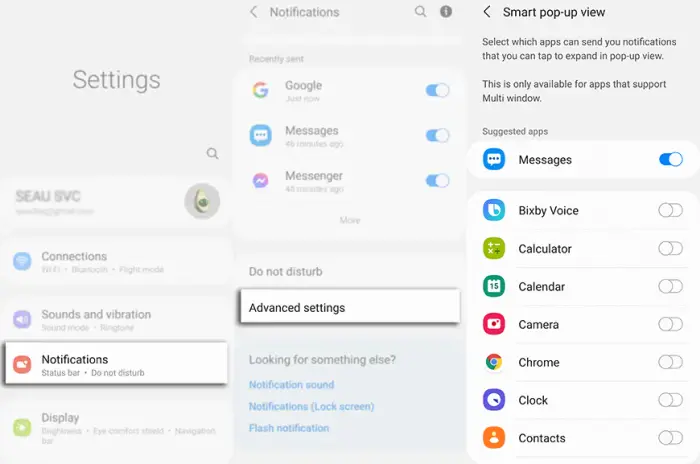
Cara lain untuk menggunakan split screen adalah melalui fitur Smart Pop View. Cara yang satu ini membutuhkan pengaturan terlebih dahulu di Hp Samsung. Namun jika pengaturan sudah selesai, maka cara layar belah akan lebih cepat dibandingkan menggunakan recent app.
- Pertama buka Settings lalu tap Notifications.
- Setelah itu pilih Advanced Settings kemudian pilih Floating Notifications.
- Berikutnya pilih Smart pop-up view lalu tap opsi Included apps.
- Pilih aplikasi yang akan Anda jalankan dengan Pop up.
Nanti jika ada notifikasi masuk akan muncul ikon aplikasi melayang di layar lalu ketuk ikon tersebut agar bisa menjalankan multi window.
Edge Panel
Edge Panel merupakan fitur khusus dari Samsung yang memudahkan penggunanya dengan cepat ke mode layar belah. Namun harus terlebih dahulu melakukan pengaturan agar bisa mengaktifkan fitur yang satu ini.
- Buka Pengaturan lalu pilih opsi Tampilan.
- Pilih Edge Screen dan aktifkan Edge Panel.
- Untuk menggunakan split screen, buka Edge Panel dengan cara geser geser garis di sisi layar ke tengah.
- Setelah Panel terbuka, ketuk dan tahan ikon aplikasi yang ingin di layar belah.
- Tarik ikon tersebut ke keluar dari panel, Anda dapat meletakkan di atas atau di bawah.
Untuk keluar dari layar terpisah di ponsel Anda, sentuh dan seret bilah tengah ke atas atau bawah.
Meskipun begitu, ketiga cara layar pisah Samsung dapat dengan cepat dilakukan oleh Anda yang menggunakan ponsel Galaxy A series. Tentu saja kenyamanan dari setiap metode layar belah akan tergantung dengan selera masing-masing pengguna.
Untuk itu, selamat mencoba menggunakan salah satu metode dua layar ini. Namun apabila Anda mempunyai cara lain untuk melakukan layar pisah di Samsung maka dapat menuliskannya pada kolom komentar di bawah ini.