
Jika kalian mengalami masalah di mana foto atau gambar yang disimpan di HP Oppo tidak muncul di aplikasi Galeri, ada beberapa tips untuk membantu kalian mengatasi masalah tersebut.
Secara default di ColorOS, Galeri hanya dapat menampilkan foto atau gambar hanya di beberapa folder saja seperti Picture dan Download, jadi jika foto atau gambar tersebut berasal dari Facebook, Whatsapp, Telegram atau kiriman dari Bluetooth secara otomatis gambar tersebut tidak akan ditampilkan di halaman depan galeri.
Jika kalian mengalami hal seperti ini, jangan bingung. Karena kalian bisa melakukan pengaturan agar foto-foto tersebut bisa tampil di galeri.
Bagi yang ingin tahu solusinya, silahkan simak tutorial cara menampilkan foto di aplikasi galeri Hp Oppo di bawah ini.
Solusi Menampilkan Foto di Aplikasi Galeri Smartphone Oppo
Foto adalah cara terbaik untuk merekam kenangan, tetapi terkadang gambar tidak muncul di galeri HP Oppo dengan ColorOS terbaru. Namun, ada beberapa langkah yang dapat kalian lakukan untuk mengatasi masalah ini.
Jika ingin semua foto atau gambar ditampilkan di galeri, pastikan foto disimpan di lokasi penyimpanan yang benar. Kalian juga bisa mencoba menyegarkan aplikasi Galeri atau restart perangkat untuk melihat apakah foto-foto tersebut muncul kembali.
Selain itu, periksa pembaruan perangkat lunak apa pun yang mungkin mengatasi masalah ini. Agar lebih jelas ikuti solusi di bawah ini untuk menampilkan foto atau gambar di galeri HP Oppo.
Restart Perangkat
Cara pertama untuk mengatasi pemasalahan gambar yang tidak muncul di galeri ponsel Oppo adalah dengan melakukan restart. Metode ini sangat simpel namun ampuh dalam mengatasi beberapa masalah ringan.
Untuk cara restart HP Oppo, silahkan tekan tombol Power selama beberapa detik kemudian pada menu di layar pilih Hidupkan Ulang.
Catatan: Buat pengguna Android 12, silahkan tekan Power dan Volume Atas secara bersamaan.
Hapus Cache Kamera
Jika cara di atas tidak mampu mengatasi masalah foto yang tidak muncul di aplikasi galeri, kami sarankan coba hapus cache yang ada di aplikasi kamera HP Oppo kalian. Untuk caranya, simak di bawah ini.
- Buka aplikasi Pengaturan.
- Kemudian gulir ke bawah dan pilih Manajemen Aplikasi.
- Setelah itu, tap Daftar Aplikasi.
- Selanjutnya, cari dan ketuk Kamera.
- Lalu klik Penggunaan Penyimpanan.
- Terakhir, tap Hapus Cache dan Hapus Data.
Bersihkan Cache di Aplikasi Galeri

Langkah selanjutnya, silahkan kalian bersihkan cache yang tersimpan di aplikasi Galeri. Jika belum tahu caranya, ikuti panduannya berikut:
- Masuk ke beranda lalu tap Pengaturan atau Settings.
- Setelah itu tap Manajemen Aplikasi.
- Kemudian pilih Daftar Aplikasi yang ada di atas.
- Berikutnya cari dan ketuk aplikasi Galeri dari daftar yang muncul.
- Selanjutnya tap Penggunaan Penyimpanan.
- Sekarang silahkan ketuk Hapus Cache.
- Lalu ketuk Hapus Data.
Atur Foto Ke Publik
Jika foto yang ingin ditampilkan di galeri kalian setting ke private, otomatis foto atau gambar tersebut tidak akan muncul di galeri HP Oppo. Jadi, kalian harus mengaturnya ke publik agar bisa terlihat di galeri.
- Buka Pengaturan HP Oppo.
- Kemudian cari dan tap Privasi.
- Lalu ketuk opsi Brankas Pribadi.
- Masukkan kata sandi atau pola yang telah kamu setting sebelumnya.
- Setelah itu tap Gambar dan Video.
- Silahkan pilih foto atau video yang ingin kalian tampilkan,
- Jika sudah, ketuk Publik yang ada di bagian bawah.
Update Software
Jika masalah ini belum terselesaikan juga, coba kalian update perangkat lunak dan aplikasi Galeri. Untuk caranya, silahkan buka Pengaturan lalu tap Pembaruan Perangkat Lunak.
Sedangkan untuk update aplikasi Galeri, buka dulu Galeri di ponsel Oppo kemudian ketuk 3 titik di pojok kanan atas. Selanjutnya pilih Pengaturan lalu tap Update.
Reset Ke Pengaturan Pabrik
Solusi terakhir untuk mengatasi masalah gambar yang tidak muncul di galeri ponsel adalah dengan mereset ulang ke pengaturan pabrik. Namun, kalian harus pastikan dulu sudah melakukan backup semua data baik itu foto, video, musik dan file lainnya ke SDcard atau Cloud.
- Silahkan masuk ke Pengaturan.
- Kemudian cari dan tap opsi Pengaturan Tambahan.
- Selanjutnya, ketuk opsi Cadangkan dan Reset.
- Lalu ketuk Reset Ke Setelan Pabrik.
- Berikutnya tap Hapus Semua Data.
- Konfirmasi dengan mengetuk Hapus Data.
Cara Mengatasi Foto Dari Whatsapp Tidak Muncul di Galeri Ponsel
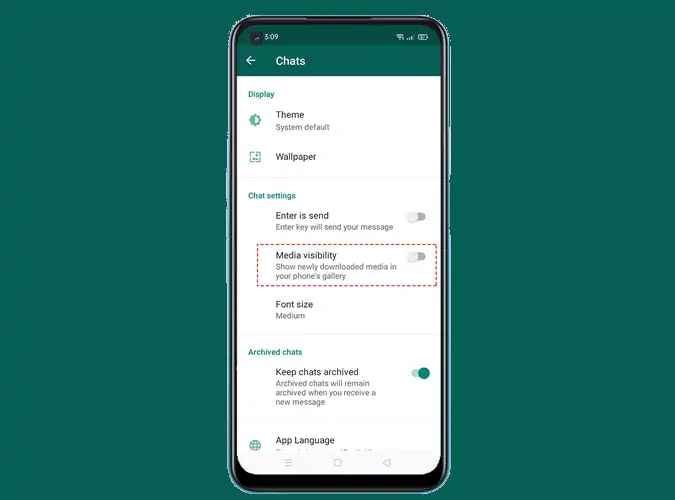
Selanjutnya TeknoDua akan menjelaskan bagaimana memperbaiki masalah foto atau video yang diterima melalui WhatsApp tidak muncul di galeri OPPO. Caranya sebenarnya sangat mudah, kalian cukup mengaktifkan Visibilitas Media pada pengaturan untuk menyimpan media WhatsApp di galeri smartphone.
- Langkah pertama, buka aplikasi WhatsApp di HP Android.
- Pada bagian pojok kanan atas, ketuk ikon tiga garis vertikal.
- Lalu ketuk pada Pengaturan.
- Kemudian pilih Chat, dan aktifkan Visibilitas media.
Sekarang semua gambar dari WA akan muncul di galeri handphone kalian. Metode ini berfungsi di semua perangkat Android baik itu Oppo, Realme, Xiaomi, Samsung, Vivo dan Infinix.
Penutup
Dengan mengikuti langkah-langkah pemecahan masalah yang disediakan, Anda dapat memastikan foto-foto Anda muncul di galeri dan dapat dinikmati sebagai kenangan yang indah.