
Vivo Y20 memiliki fitur Triple Camera dengan konfigurasi lensa 13MP, 2MP makro, dan 2MP depth sensor. Kualitas foto dan video cukup baik dalam situasi di tempat terang, tetapi tidak memuaskan dalam kondisi minim cahaya.
Vivo Y20 dilengkapi dengan aplikasi kamera yang menawarkan berbagai fitur, seperti Slo-mo, Panorama, Time-Lapse, Portrait, dan mode Pro. Namun, kualitas video yang direkam hanya mencapai 1080p @30fps dan kurang bagus karena tidak ada Optical Image Stabilization (OIS).
Sementara kualitas foto dari kamera Vivo Y20 cukup baik, dengan detail yang baik dan reproduksi warna yang sangat baik. Namun, lensa makro tidak sebanding dengan Oppo A53.
Namun, saat mengambil foto di tempat yang redup, hasilnya masih belum memuaskan. Vivo perlu meningkatkan kemampuan fotografi terutama pada Night mode dan sensor ultra-wide, mengingat para kompetitor sudah lebih dulu menyuguhkan hal tersebut.
Kalian juga dapat menggunakan aplikasi Gcam untuk memperbaiki foto malam hari agar lebih cerah. Nah, buat kalian yang ingin tahu cara install Gcam di Vivo Y20, dapat mengikuti panduan di sini.
Apa Kelebihan GCAM Vivo Y20?
Google Camera adalah aplikasi kamera terbaik yang bisa menggantikan kamera bawaan Vivo Y20 dengan banyak fitur canggih. Aplikasi ini memiliki fitur unik yang tidak ada di aplikasi kamera lainnya.
Google Camera juga menawarkan dukungan fitur dari Google. Selain itu, aplikasi ini juga memiliki lebih banyak fitur daripada aplikasi kamera pihak ketiga biasa.
Salah satu fitur unggulan dari Google Camera adalah Night Sight yang memungkinkan pengguna untuk mengambil foto di tempat minim cahaya atau remang-remang. Ada juga fitur Astrophotography yang berguna untuk mengambil foto langit di malam hari. Fitur lainnya termasuk Playground, Portrait, Photo Sphere, Slow Motion, HDR+, dan Smartburst.
Namun, kekurangan Google Camera adalah dukungan perangkat yang terbatas. Hanya ponsel Google yang bisa menggunakan aplikasi ini, sedangkan pengguna merek seperti Realme, Samsung, Infinix hanya bisa memungkinkan menginstal versi GCAM.
Download Gcam Vivo Y20
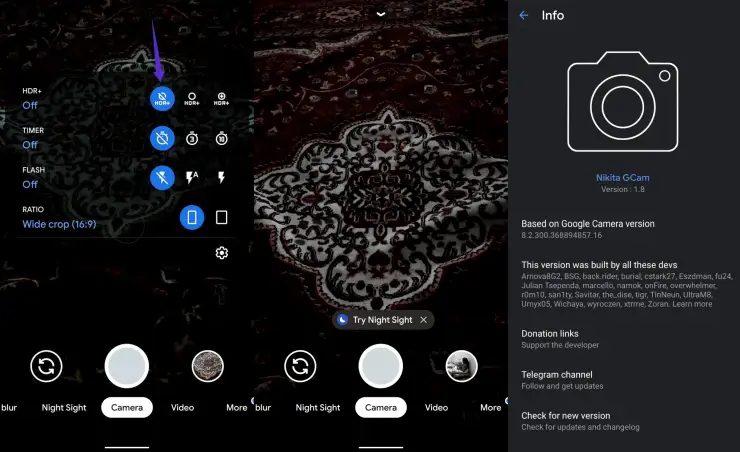
Seperti yang sudah disebutkan di atas, jika Gcam merupakan aplikasi Google Camera yang sudah dimodifikasi oleh para modder agar bisa bekerja di perangkat selain Pixel.
Gcam akan bekerja dengan cukup baik di smartphone dengan chipset Snapdragon seperti Vivo Y20 dan Vivo Y20s. Sedangkan untuk ponsel Vivo yang menggunakan chip Mediatek Y20 2021 dan Y20s [G], ada beberapa fitur mungkin tidak berfungsi.
GCAM Shamim
| Modder | Shamim |
| Ukuran |
256MB |
| Kompatibel | Android 11 ke atas |
| Download | GCAM SHAMIM 8.8 APK |
GCAM LMC
| Modder | Hasli |
| Ukuran |
132MB |
| Kompatibel | Android 11 ke atas |
| Download | GCAM LMC 8.4 APK |
GCAM BSG
| Modder | BSG |
| Ukuran |
102.96MB |
| Kompatibel | Vivo Y20 2020 dan Vivo Y20s |
| Download | MGC_8.1.101_A9_GV1zfix_ENG.apk |
GCAM Nikita
| Modder | Nikita |
| Ukuran |
76.4MB |
| Kompatibel | Vivo Y20 2020 dan Vivo Y20s |
| Download | NGCam_8.2.300-v1.8 |
Cara Install Gcam di Hp Vivo Y20
Untuk menginstal Gcam di Vivo Y20 Anda, ikuti langkah-langkah berikut dengan cermat:
- Pertama, pastikan HP Vivo Anda mengizinkan penginstalan dari sumber yang tidak dikenal.
- Silahkan masuk ke menu Pengaturan, lalu pilih “Aplikasi dan Izin“.
- Setelah itu tap “Pengelola izin” kemudian pilih “Pasang aplikasi yang tidak dikenal“.
- Kemudian pilih aplikasi Pengelola File lalu aktifkan “Izinkan pemasangan aplikasi yang tidak diketahui“.
- Sekarang buka Pengelola Fil kemudian cari file APK di folder Downlod dan ketuk untuk memulai penginstalan.
- Ikuti petunjuk di layar untuk menyelesaikan proses instalasi.
Setelah instalasi, Anda dapat meluncurkan aplikasi Gcam dan mulai mengambil foto yang menakjubkan dengan fitur yang disempurnakan dan kualitas gambar yang lebih baik.
Cara Pasang Config GCAM
Config adalah serangkaian pengaturan Gcam yang berguna untuk memaksimalkan kualitas foto Anda. Saat mengunjungi halaman unduhan Gcam untuk aplikasi kamera yang Anda pilih, biasanya akan menemukan file config yang telah dibuat sebelumnya yang secara khusus disesuaikan dengan perangkat Vivo Y20
Sangat penting untuk memilih konfigurasi Gcam yang sesuai untuk Vivo Y20 Anda untuk memastikan kinerja yang optimal dan mengambil foto yang menakjubkan.
Bagi yang belum tahu berikut cara install Config Gcam di Hp Vivo Y20:
Pertama download dulu aplikasi Gcam yang telah kami bagikan di atas. Lalu buka Pengelola File Vivo Y20 kemudian bikin folder baru dengan nama GCam. Selanjutnya buka folder GCam dan buat lagi folder baru Configs8.
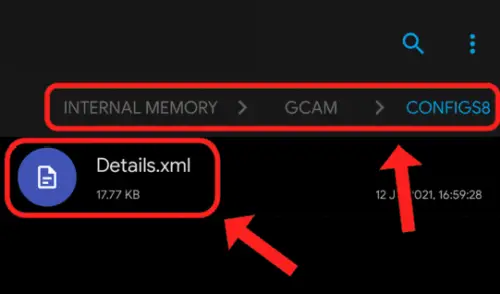
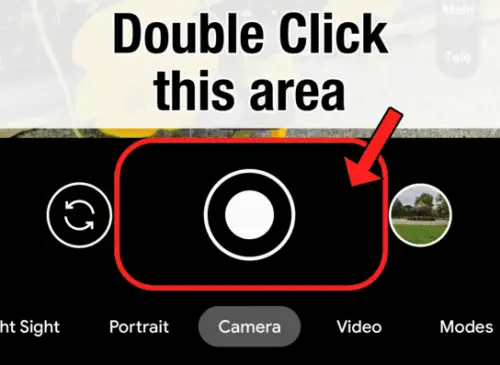
Setelah itu taruh file config berformat XML di folder configs8. Kalau sudah, buka aplikasi Google Camera dan ketuk pada area kosong seperti screenshot di bawah ini.
Setelah itu muncul popup untuk memilih config dan setelah itu tap Restore. Setelah itu Gcam akan reload kembali dan Anda sudah bisa menggunakannya lagi.
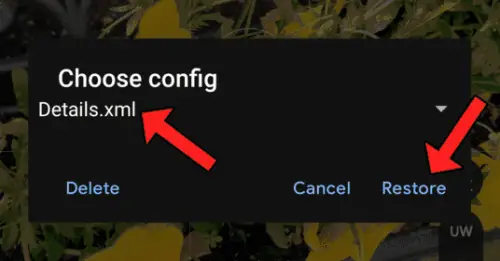
Sekarang, config sudah terpasang, kalian bisa mencoba menggunakan Gcam lagi dan lihat hasil fotonya.
Cara Menggunakan Google Lens dan Translate di Gcam
Seperti kita ketahui, aplikasi Gcam terhubung dengan beberapa layanan Google seperti Lens dan Translate.
Kalian dapat mengaktifkan fitur tersebut dengan tap tombol More lalu pilih menu Google Lens. Nanti akan beralih ke UI yang berbeda dan menampilkan lebih banyak opsi.
Anda juga dapat langsung menerjemahkan dari text pada foto berbahasa yang tidak Anda kenal, mengekstrak teks dari gambar, berbelanja produk, mencari istilah, dan bahkan menemukan informasi tentang makanan menggunakan mode khusus.
Demikianlah cara download dan install Gcam di Hp Vivo Y20, Y20s, Y20s [G].