
Pada dasarnya, hampir semua perangkat berbasis Android dilengkapi dengan Opsi Pengembang. Bagi Anda yang ingin mengakses fitur ini, dapat dengan mudah mengaktifkannya dengan mengikuti panduan cara menggunakan developer options Realme di postingan ini.
Opsi pengembang adalah menu tersembunyi yang tersimpan di dalam pengaturan handphone Android, yang dirancang khusus untuk memberi pengguna Realme akses ke berbagai fitur lanjutan.
Smartphone Realme menyediakan beragam fitur yang dirancang secara tepat untuk memenuhi kebutuhan pengembang dan pengguna tingkat lanjut. Fungsi-fungsi ini dirancang untuk meningkatkan kinerja aplikasi, kustomisasi, dan diagnosis.
Ada beberapa fitur yang dapat kita gunakan untuk memaksimalkan Hp Realme seperti USB Debugging, Mock Location, Scale animation, OEM unlock dan lainnya. Itu sebabnya penting bagi kalian untuk memahaminya.
Apa itu Opsi Pengembang?
Developer Options di HP Realme menyediakan konfigurasi tingkat lanjut untuk debugging dan pengembangan aplikasi. Pengaturan ini tersembunyi di dalam perangkat dan menawarkan kontrol dan penyesuaian tingkat tinggi untuk pengembang dan pengguna yang paham teknologi.
Mode pengembang ini menawarkan berbagai manfaat termasuk mengaktifkan debugging USB untuk koneksi PC, menyesuaikan skala animasi, mengubah ukuran DPI, melihat penggunaan RAM dan CPU, dan banyak lagi.
Selain itu,fitur ini berfungsi sebagai alat yang berguna untuk menemukan bug yang mungkin tersembunyi di dalam aplikasi Android. Jadi, Google menyediakan fitur ini khusus buat pengembang aplikasi saja, itu sebabnya mereka menyembunyikan untuk pengguna umum.
Nah, buat kalian yang tertarik mengaktifkan opsi pengembang di HP Realme, dapat menyimak panduannya di bawah ini.
Cara Aktifkan Mode Pengembang di Handphone Realme
Seperti yang telah PolaHP jelaskan di atas, mode pengembang disembunyikan karena ditujukan untuk penggunaan pengembang dan teknisi, bukan untuk pengguna biasa. Kesalahan mengubah pengaturan yang tidak disengaja yang dilakukan oleh pengguna yang tidak berpengalaman dapat menyebabkan masalah pada HP Realme Anda. Oleh karena itu, sangat penting untuk berhati-hati saat mengakses dan memodifikasi pengaturan ini untuk menghindari adanya masalah di perangkat.
Untuk kalian yang ingin mengaktifkan Opsi Pengembang di Hp Realme, silahkan kalian mengikuti panduannya berikut ini.
- Pertama-tama, buka menu Settings Hp Realme kemudian tap About Phone.
- Selanjutnya pilih Version lalu ketuk sebanyak 7x pada bagian Version.

- Setelah itu akan muncul keterangan “You’re now in developer mode!“.
- Jika sudah, sekarang balik lagi ke halaman awal Settings lalu pilih Additional Settings.
- Pilih Developer Option lalu silahkan aktifkan togglenya.
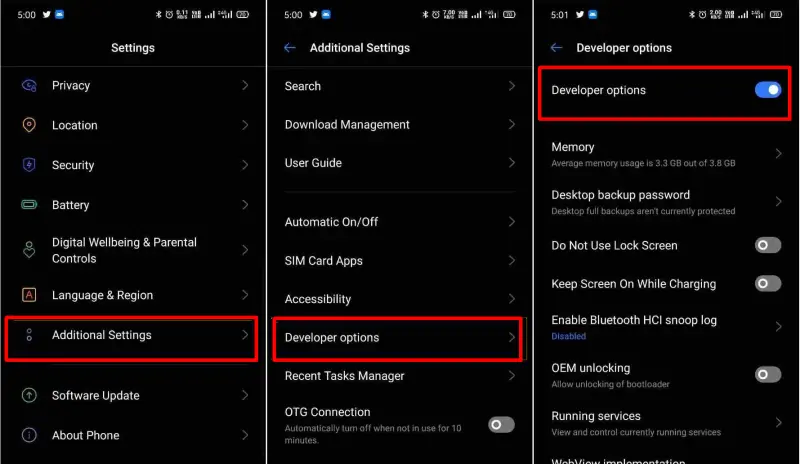
Selamat karena Anda telah berhasil mengakses opsi pengembang HP Realme. Jangan ragu untuk menjelajahi fitur-fitur yang tersedia di menu untuk menyesuaikan ponsel Anda sesuai keinginan. Ingatlah untuk berhati-hati dan memahami fungsi pengaturan dalam mode pengembang ini untuk memastikan pengalaman yang lebih baik.
Cara Mematikan Opsi Pengembang Realme
Seperti yang dijelaskan di atas, developer mode dirancang khusus untuk pengembang. Agar tidak terjadi kesalahan aktivasi fitur-fiturnya oleh Anda sendiri atau orang lain di ponsel Realme, disarankan untuk mematikan opsi pengembang ini.
- Langkah pertama buka menu Pengaturan di HP Realme.
- Lalu pilih Pengaturan Lanjutan.
- Kemudian tap Opsi Pengembang.
- Selanjutnya tap toggle yang ada di atas untuk mematikannya.
Setelah mode pengembang tidak lagi aktif, tidak ada yang perlu dikhawatirkan. Namun, jika HP Realme Anda mengalami masalah yang membuat Anda tidak dapat menonaktifkan fitur ini, satu-satunya solusi adalah melakukan reset melalui recovery mode Realme.
Fungsi-fungsi di Opsi Pengembang
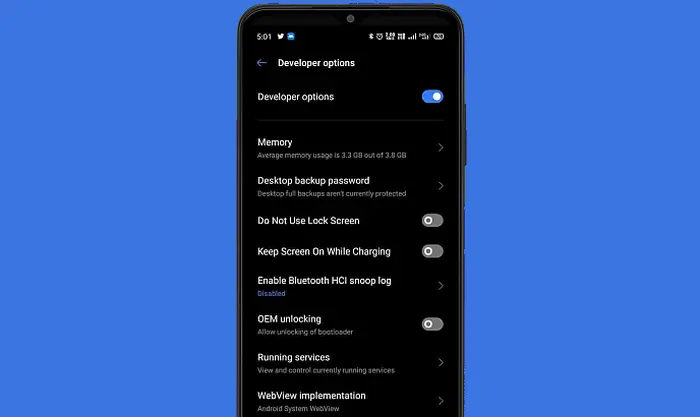
Berikut ini beberapa fungsi utama yang dapat kalian temukan di mode pengembang HP Realme.
1.USB debugging
Anda dapat menggunakan USB debugging pada ponsel Realme untuk membantu menghubungkan HP ke komputer menggunakan kabel USB dengan mudah. Kalian juga bisa menggunakan fitur ini untuk mentransfer atau menerima file dari komputer atau laptop. Namun, sebaiknya dimatikan setelah digunakan untuk alasan keamanan.
2. Mock Location
Fitur Mock Location memungkinkan Anda untuk mengatur lokasi yang diinginkan, sehingga lokasi sebenarnya tidak akan terdeteksi. Untuk menggunakan pengaturan ini, anda perlu menginstal aplikasi terpisah yang dapat membuat lokasi semu, seperti Location Changer.
Biasanya, para driver ojek online menggunakan fitur ini untuk memalsukan lokasi mereka demi mendapatkan penumpang.
3. Stay Awake
Dengan mengaktifkan fitur Stay Awake, layar ponsel Realme akan tetap menyala saat terhubung ke charger. Fitur ini terbukti bermanfaat bagi pengembang yang perlu memantau aplikasi dalam waktu yang lama, tetapi pengguna biasa juga dapat memanfaatkannya. Untuk pengguna smartphone dengan layar AMOLED, disarankan berhati-hati untuk mencegah burn-in layar dengan membatasi waktu menyala yang terlalu lama.
4. Running Services
Jika di komputer, Windows Task Manager adalah tool yang sangat penting untuk memantau aktivitas latar belakang. Fitur Running Service, yang ditemukan dalam Opsi Pengembang, memungkinkan pengguna untuk melihat penggunaan RAM saat ini oleh aplikasi yang sedang berjalan. Dengan mengetuk aplikasi tertentu, kalian dapat mengetahui lebih detail mengenai setiap proses dan layanan untuk analisis yang lebih rinci.
5. Scala Animation
Di Android, Scala Animation memainkan peran penting dalam meningkatkan pengalaman pengguna dengan transisi yang lancar antar aplikasi. Dengan menyesuaikan skala animasi Window, skala animasi Transisi, dan skala durasi Animator, Anda dapat menyesuaikan durasi transisi ini.
Untuk mengoptimalkan kecepatan HP Realme, pertimbangkan untuk mengubah skala dari 1x ke 0. Menyesuaikan skala animasi ini dapat secara signifikan meningkatkan daya tanggap ponsel Anda dan memberikan antarmuka pengguna yang lancar.
Di dalam developer options realme, kalian akan menemukan banyak sekali pengaturan tambahan, namun kebanyakan tidak berguna buat pengguna bisa.
Kesimpulan
Opsi Pengembang memberi kalian akses ke pengaturan tersembunyi di handphone Android kalian. Ketika Mode Pengembang diaktifkan di HP Realme, Anda dapat melakukan debugging dan pengembangan aplikasi.
Fitur ini berfungsi sebagai alat yang handal untuk pengembang berpengalaman yang ingin menyesuaikan perangkat mereka dan mengoptimalkan proses pengembangan aplikasi. Selain itu, biasanya tool ini digunakan untuk melakukan flashing firmware, pasang TWRP dan menghapus bloatware realme.
Sekian dulu cara mengaktifkan dan menggunakan Opsi Pengembang di HP Realme. Semoga informasi ini berguna buat kalian semua.