
LG adalah salah satu produsen smart TV yang populer di Indonesia maupun seluruh dunia. Seperti kita ketahui, Smart TV LG menggunakan operasi sistem Web OS, jadi sedikit ribet untuk menemukan aplikasi seperti yang ada di Android TV.
Dalam artikel ini, kalian akan dapat menemukan informasi tentang metode dan langkah-langkah untuk menginstal aplikasi dan prosedur untuk memperbarui secara manual dan otomatis serta menghapus aplikasi yang tidak diinginkan.
Untuk mengetahui lebih lanjut tentang Aplikasi di LG Smart TV, baca informasi ini sampai selesai.
Bagaimana Cara Download Aplikasi di Smart TV LG?
Smart TV LG memiliki App Store sendiri yang disebut LG Content Store, di mana memungkinkan kita untuk download aplikasi yang tersedia dari Store tersebut. Karena LG menggunakan Web OS, jadi tidak ada aplikasi pihak ketiga yang dapat kita install di TV LG.
Oleh karena itu kami akan membantu kalian semua untuk download aplikasi, update, dan menghapus aplikasi dengan beberapa metode mudah.
Instal Aplikasi di LG Content Store

Kamu dapat menginstal aplikasi dari LG Content Store di Smart TV dengan mengikuti langkah-langkah mudah yang diberikan di bawah ini,
- Tekan Tombol Home pada remote LG yang akan diarahkan ke LG Content Store.
- Selanjutnya pilih salah satu kategori.
- Setelah kategori dipilih, layar TV akan menampilkan semua aplikasi yang tersedia dalam kategori tersebut.
- Pilih aplikasi yang diperlukan dari aplikasi yang tersedia.
- Selanjutnya, nanti akan diarahkan ke halaman detail aplikasi.
- Tekan Install dan tunggu hingga aplikasi selesai diunduh.
- Setelah proses selesai, silahkan buka aplikasi tersebut.
Sekarang kamu sudah telah berhasil mengunduh aplikasi favorit dari LG Content Store di Smart TV dengan yang telah kami bagikan di atas.
Catatan Penting:
- Kategori yang tersedia pada LG Content Store bervariasi sesuai dengan negara dan lokasi.
- Meskipun ruang penyimpanan smart tv cukup besar, namun dapat downlaod aplikasi ke perangkat penyimpanan eksternal.
- Terkadang mengalami masalah jika perangkat USB tidak kompatibel dengan TV LG. Kita tidak dapat mengakses aplikasi TV lain pada USB di LG TV.
Mencari Aplikasi di LG Smart TV
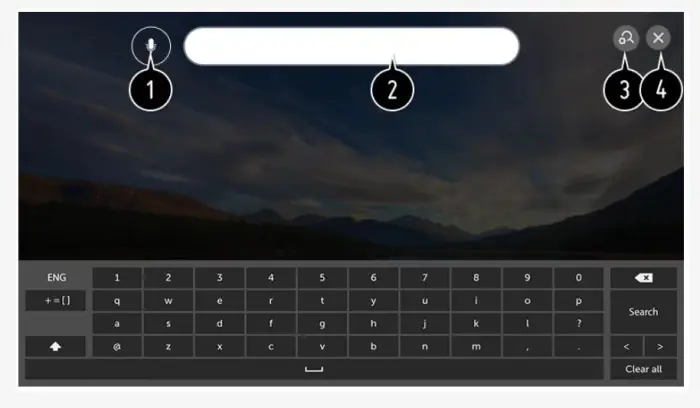
Untuk mencari aplikasi favorit kamu di LG TV, ikuti langkah-langkah yang diberikan di bawah ini,
- Tekan Tombol Beranda pada remote LG dan otomatis akan membuka LG Content Store
- Selanjutnya temuka ikon pencarian di sisi kanan atas layar.
- Kita juga bisa menggunakan bantuan aktivasi Suara atau keyboard di layar untuk mencari aplikasi.
- Sekarang pilih aplikasi yang diinginkan dari hasil pencarian.
Dengan bantuan langkah-langkah ini, sekarang kamu dapat mencari dan menginstal aplikasi favorit di TV LG.
Perbarui Aplikasi di Smart TV LG
Untuk memperbarui aplikasi di TV LG, ikuti metode dan langkah-langkah tanpa melewatkan apa pun,
Update Aplikasi Secara Manual
Kalian dapat memperbarui aplikasi yang diinginkan secara manual dengan bantuan langkah-langkah berikut,
- Ambil remote LG lalu tekan tombol Home.
- Setelah itu LG Content Store akan terbuka.
- Cari dan pilih My Apps.
- Nanti akan menampilkan semua aplikasi yang telah kita instal di Smart TV LG.
- Cari aplikasi yang ingin diperbarui.
- Klik Update atau pilih semua aplikasi dan perbarui semua.
Update Aplikasi Secara Otomatis
Untuk mengatur TV LG agar memperbarui aplikasi di dalamnya secara otomatis, ikuti langkah-langkahnya,
- Pertama buka Layar Utama smart TV.
- Pilih ikon Settings lalu ketuk “All Settings.”
- Selanjutnya, buka “General” dan pilih “About this TV.”
- Nanti, akan ada opsi “Allow Automatic Update” (Izinkan Pembaruan Otomatis) dengan kotak centang.
- Silakan beri centang untuk mengaktifkan pembaruan otomatis.
LG TV akan secara otomatis mencari versi terbaru dari aplikasi dan pembaruan. Ini juga akan memperbarui OS TV kamu.
Hapus Aplikasi di LG Smart TV
Jika ada aplikasi yang tidak lagi dibutuhkan dan menghabiskan ruang di TV LG, kamu dapat menghapusnya dengan mengikuti petunjuk mudah yang diberikan di bawah ini.
Menghapus Aplikasi Dari Layar Beranda
Cara pertama kita dapat dengan cepat menghapus aplikasi yang ada di Home Screen LG TV dengan langkah-langkah simpel di bawah ini.
- Tekan Tombol Home pada remote LG.
- Selanjutnya, tap ikon Pensil di sisi paling kanan layar.
- Sekarang arahkan aplikasi yang ingin dihapus pada Home Screen TV.
- Setelah memilih aplikasi, tekan tombol “X” pada remote LG.
- Untuk menghapusnya, pilih opsi “Yes“.
Menghapus Aplikasi Menggunakan Content Store
Selain itu, kita dapat menghapus aplikasi yang telah terinstal di TV dengan bantuan LG Content Store. Langkah-langkahnya adalah sebagai berikut,
- Ambil remote LG lalu tekan tombol Home.
- Setelah LG Content Store terbuka, pilih My Apps .
- Semua aplikasi yang telah terpasang di LG Smart TV akan ditampilkan.
- Sekarang cari aplikasi yang ingin dihapus instalasinya.
- Setelah memilih aplikasi, klik ikon Tong Sampah di sisi kanan layar.
Dengan mengikuti metode di atas, sekarang kamu telah berhasil menghapus aplikasi yang tidak diinginkan di LG TV.
Apakah Bisa Instal Aplikasi Pihak Ketiga di LG Smart TV?
Tidak, Hal ini tidak mungkin dilakukan karena Smart TV LG menggunakan OS dan App store-nya dan tidak mendukung aplikasi dari app store lain.
Sekarang kalian sudah tahu cara mengunduh aplikasi, menginstalnya, memperbaruinya, dan menghapusnya di Smart TV LG dengan bantuan artikel ini.
Jika ada masalah, kamu dapat menanyakannya di bagian komentar.