
Oppo A16 merupakan smartphone yang memiliki beragam fitur, salah satunya adalah Split Screen atau bisa kita kenal dengan Layar Belah. Buat kalian yang belum tahu mengaktifkan fitur multitasking ini, dapat mengikuti panduan dari TeknoDua.com.
Oppo menghadirkan banyak peningkatan spesifikasi pada seri A16 dibandingkan pendahulunya seri A15, baik dari segi desain maupun hardware. Misalnya pada layar yang lebih luas 6,52 inci. Selain itu, resolusinya juga sudah HD plus.
Memiliki ponsel dengan layar yang besar akan membuat kamu lebih nyaman dalam menggunakan fitur Split Screen. Dengan begitu, kamu bisa leluasa melakukan multi-tasking pada aplikasi yang terinstal di ponsel, seperti menonton film sambil mengobrol di aplikasi WA.
Nah, bagi pengguna yang penasaran bagaimana cara layar belah atau split screen di Hp Oppo A16, dapat mengikuti panduan berikut.
Cara Menggunakan Split Screen (Layar Belah) di Oppo A16
Fitur Split Screen sangat berguna bagi pengguna yang ingin menjalankan dua aktivitas secara bersamaan di smartphone Android termasuk Oppo.
Oppo A16 merupakan salah satu smartphone yang telah dibekali dengan fitur Layar Belah. Jika, kamu belum tahu cara mengaktifkannya, simak baik-baik tutorial berikut.
1. Menggunakan 3 Jari
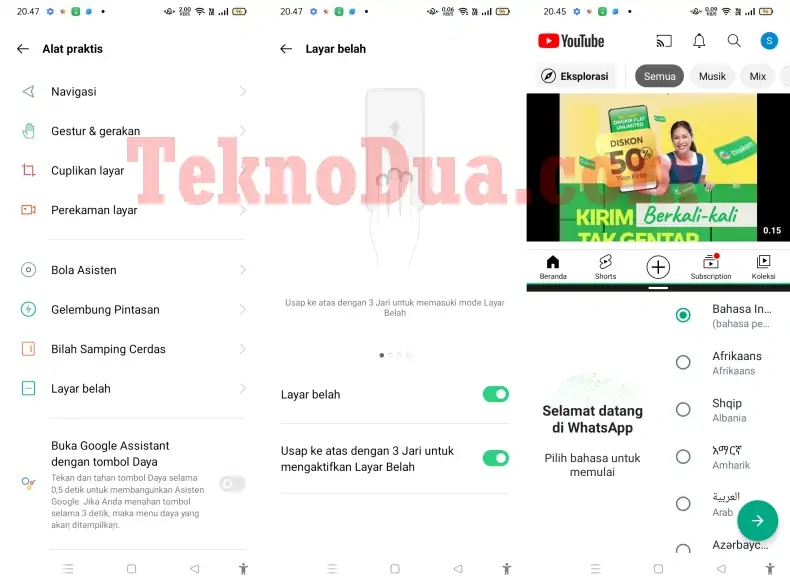
Selain screenshot 3 jari, di Oppo A16 juga memungkinkan kita menjalankan split screen hanya dengan mengusap 3 jari. Berikut ini langkah-langkah mengaktifkan split screen 3 jari:
- Langkah pertama, silahkan buka aplikasi Pengaturan Oppo A16.
- Setelah itu, scroll ke bawah lalu masuk ke Alat Praktis.
- Berikutnya, kamu pilih opsi Layar Belah lalu aktifkan.
- Selanjutnya, pada bagian bawah aktifkan Usap ke atas dengan 3 jari.
- Sekarang, buka aplikasi yang ingin kamu belah layar, misalkan Whatsapp.
- Setelah aplikasi terbuka, usap layar dengan 3 jari dari bawah ke atas.
- Otomatis layar akan terbagi dua, silahkan pilih aplikasi kedua pada bagian bawah layar.
Perlu kalian ketahui, tidak semua aplikasi support Split Screen dan untuk menutup split screen, silahkan tarik layar ke atas atau ke bawah.
2. Menggunakan Recent Apps
Metode kedua untuk menjalankan layar belah di Hp Oppo A16 adalah dengan menggunakan Recent Apps. Belum tahu caranya? Simak baik-baik intruksinya di bawah ini:
Buka Menu Recent Apps
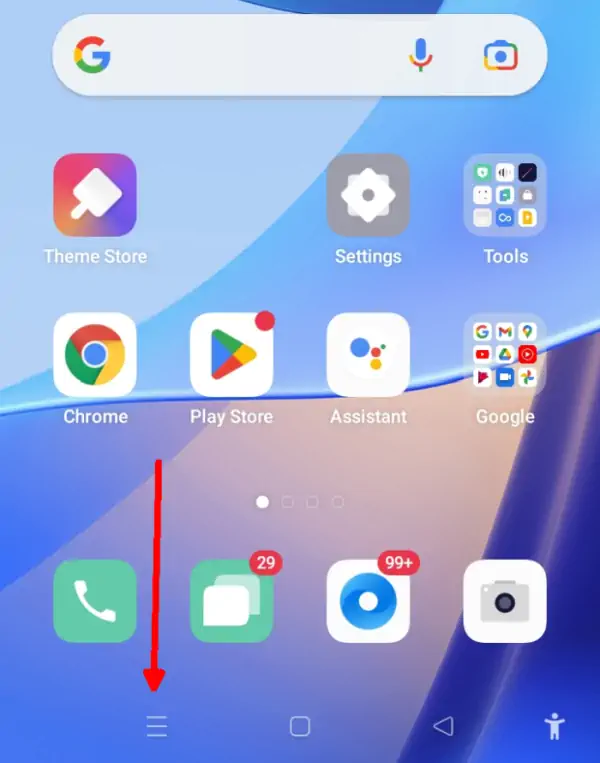
Buka aplikasi Whatsapp atau aplikasi lainnya yang support Split Screen seperti Youtube, Chrome, Facebook dan lainnya. Setelah itu, ketuk ikon 3 baris yang ada di navigasi bar bagian bawah. Jika bingung, lihat screenshot di atas.
Pilih Layar Belah
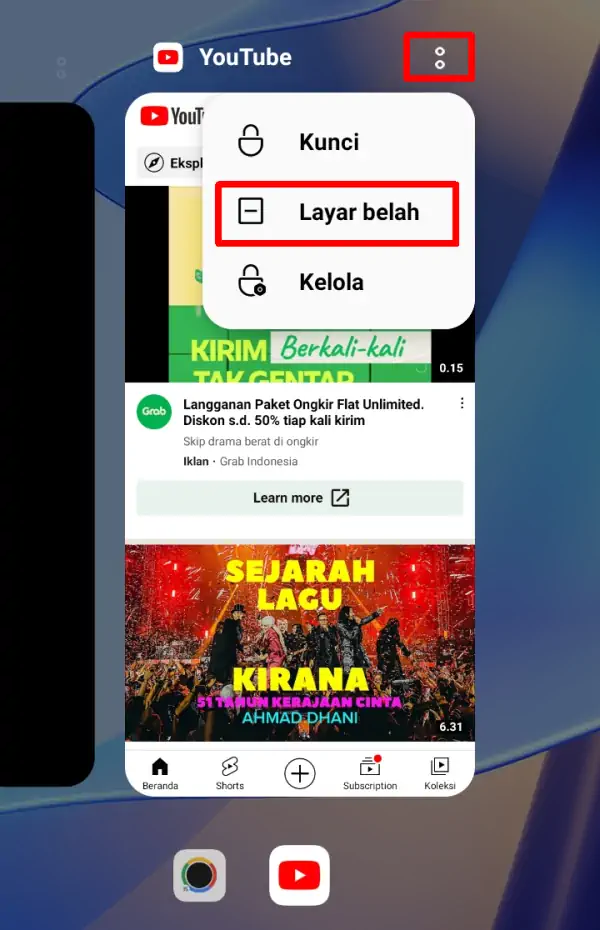
Berikutnya, pilih aplikasi yang ingin kamu pisah layarnya lalu tap ikon titik dua yang ada di bagian atas. Setelah itu akan muncul beberapa opsi seperti Layar Belah, Jendela Mengambang, Jendela Mini. Silahkan pilih opsi Layar Belah.
Pilih Aplikasi Kedua
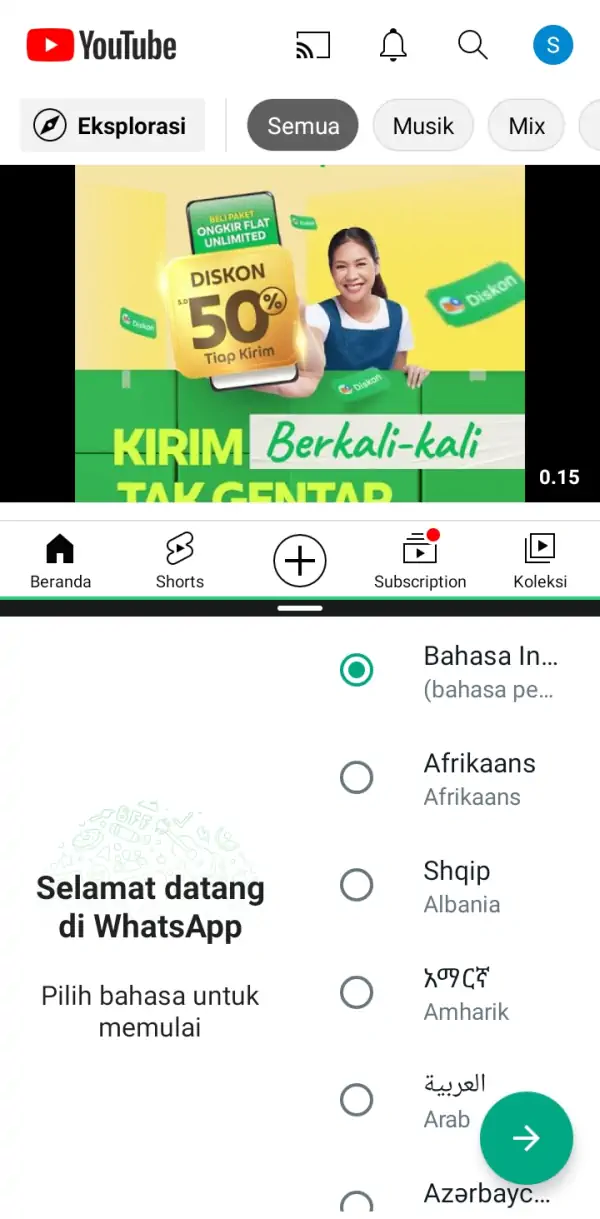
Sekarang layar akan terbelah menjadi dua, kamu tinggal pilih aplikasi lain untuk menempati ruang pada bagian bawah. Jika ingin mengubah ukuran layar bagian bawah atau bagian atas, silahkan geser pembatas yang ada di tengah ke atas atau ke bawah.
3. Menggunakan Bilah Samping Cerdas
Metode lain yang tidak kalah mudahnya dalam hal multi-tasking adalah Bilah Samping Cerdas. Dengan fitur ini, akan memudahkan kita melakukan berbagai hal seperti cuplikan layar, floating windows dan screen recording.
Yuk, simak cara split screen Oppo A16 menggunakan Bilah Samping Cerdas:
- Masuk ke menu Pengaturan ColorOS 11.
- Lalu tap Alat Praktis yang ada di bagian tengah layar.
- Kemudian cari Bilah Samping Cerdas lalu masuk ke dalam dan aktifkan.
- Setelah diaktifkan, pada sisi layar bagian kanan, akan terlihat garis transparan.
- Lalu tarik garis tersebut sedikit ketengah, kemudian tap ikon + untuk menambahkan aplikasi yang akan berjalan dalam mode layar belah.
- Jika sudah, jangan lupa simpan dengan mengetuk tombol Selesai.
- Buka panel Samping Cerdas dengan menarik garis di sisi layar ke tengah.
- Setelah panel terbuka, tarik aplikasi yang ingin kamu buka dalam mode split screen.
Demikianlah beberapa cara mengaktifkan layar belah atau split screen di Hp Oppo A16 agar memudahkan kalian menjalankan multitasking dengan lancar tanpa ada kendala sedikitpun.