
Dengan mengaktifkan OTG di HP Infinix, memungkinkan kita menghubungkan berbagai perangkat USB seperti flashdisk, kamera digital, stik, mouse, atau keyboard ke perangkat Infinix kita.
Saat ini OTG tidak hanya tersedia di smartphone high-end, bahkan entry level pun sudah banyak yang dibekali OTG. Infinix menyadari pentingnya koneksi USB untuk memudahkan penggunanya dalam melakukan transfer file antar perangkat.
Aksesoris USB sangat beragam, mulai dari media penyimpanan seperti flashdisk hingga kipas angin. Kita bisa menghubungkan USB OTG ke HP Android dengan mudah tanpa perlu menggunakan aplikasi tambahan atau rooting.
Jika kalian ingin menggunakan OTG di HP Infinix, kalian bisa mengikuti langkah-langkah yang TeknoDua bagikan di bawah ini. Namun, sebelumnya kami akan menjelaskan lebih detail fungsi utama dari USB On the Go atau OTG.
Cara Menggunakan OTG di HP Infinix
OTG adalah singkatan dari On-The-Go yang memungkinkan kita menggunakan aksesori USB dengan smartphone atau tablet Android.
OTG dapat digunakan untuk berbagai fungsi, mulai dari penggunaan dasar seperti menghubungkan flashdisk untuk menyalin file hingga menghubungkan printer yang memungkinkan untuk mencetak dokumen dari smartphone milik kamu.
Buka Pengaturan Smartphone

Pertama-tama, silahkan luncurkan aplikasi Pengaturan atau Settings di ponsel Infinix. Dan setelah itu, cari dan ketuk opsi Koneksi Lainnya atau More Connections.
Aktifkan OTG
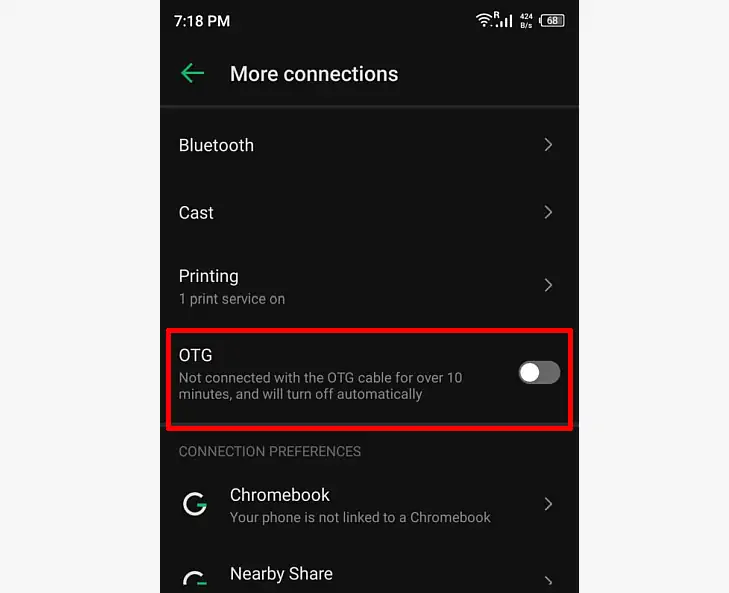
Setelah berada di menu Koneksi Lainnya, gulir sampai ke bagian bawah dan ketuk tombol OTG untuk mengaktifkannya. Perlu kalian ketahui, apabila selama 10 menit kalian tidak menggunakan fungsi OTG otomatis OTG akan nonaktif dengan sendirinya.
Sambungkan OTG Ke Ponsel
Sekarang kalian sudah bisa menyambungkan perangkat USB seperti Flashdisk ke HP Infinix dengan lebih mudah. Beberapa flashdisk terbaru bahkan sudah dilengkapi dengan port USB yang dapat langsung dicolokkan ke port USB di Hp. Namun, untuk flashdisk USB biasa, kalian memerlukan adapter OTG agar dapat terhubung dengan ponsel.
Setelah perangkat terhubung, kalian akan menerima notifikasi yang menandakan kalau flashdisk telah terhubung dengan baik. Selanjutnya, kalian dapat membuka aplikasi File Manager di Infinix, lalu ketuk USB Drive untuk mengakses isi flashdisk dan mulai melakukan transfer file antara ponsel dan flashdisk maupun sebaliknya. Dengan cara ini, kita dapat dengan cepat memindahkan file dan dokumen penting tanpa perlu menggunakan komputer.
Cara Mencabut OTG Dengan Aman di Infinix
Jika kalian sudah tidak lagi menggunakan USB OTG, jangan lupa untuk melakukan Unmount terlebih dahulu sebelum melepas otg untuk memastikan data sudah berpindah dengan aman.
Untuk cara unmount OTG Infinix, cukup tarik layar dari atas ke bawah dan setelah panel notifikasi terbuka, ketuk opsi Keluarkan. Setelah itu silahkan perangkat USB di lepas.
Demikianlah cara mengaktifkan dan menggunakan OTG di Infinix. Kalian bisa memindahkan file ke flashdisk, bermain game menggunakan gamepad ataupun mouse dan keyboard.