
Tidak memiliki webcam dan ingin merekam video atau kamera pengawas? Kalian mungkin tertarik dengan fakta kalau yang dibutuhkan hanyalah ponsel dan aplikasi webcam untuk Android.
Webcam digunakan secara luas untuk melakukan video telekonferensi atau panggilan video. Dengan bantuan webcam, pengguna dapat berkomunikasi secara visual dengan orang lain di lokasi yang berbeda, baik dalam lingkungan bisnis maupun personal.
Selain itu, webcam juga sering digunakan sebagai kamera pengawas. Fitur ini memungkinkan pengguna untuk memantau rumah atau kantor dari jarak jauh.
Buat kalian yang tidak ingin membeli webcam fisik, kalian bisa mengubah ponsel menjadi webcam. Mau tahu caranya, ikuti ini tentang cara menggunakan Hp sebagai webcam. Simak panduan di bawah ini.
Alasan menggunakan ponsel Android sebagai webcam
Mungkin kamu ingin berkomunikasi dengan teman dan keluarga dan bahkan manajer perusahaan melalui Skype, dan untuk itu memerlukan webcam.
Meskipun banyak laptop dan monitor pribadi memiliki webcam, beberapa di antaranya tidak memiliki fitur ini. Mungkin satu-satunya pilihan terbaik adalah menginstal aplikasi DroidCam. Aplikasi Android ini dapat dengan mudah mengubah handphone menjadi webcam portabel.
Tentunya, cara ini berbeda dengan menampilkan layar ponsel Android di komputer Windows , dan pastinya kita akan menggunakan kamera perangkat sebagai webcam.
Cara Menjadikan Hp sebagai Webcam
Sebelum mengubah ponsel menjadi webcam, sebaiknya pertimbangkan beberapa kekurangannya. Tentu saja, tidak ada pengguna yang ingin melihat video yang kameranya tidak berada pada posisi yang tetap. Kamu mungkin memiliki akses ke alat untuk memperbaiki posisi ponsel, atau menggunakan tripod. Ada dua metode untuk mengubah ponsel Android menjadi webcam, yang akan kami jelaskan di bawah ini.
Menggunakan DroidCam
Aplikasi DroidCam tersedia dalam dua model, gratis dan premium, dan juga dapat menggunakan versi gratisnya. Untuk menggunakan Droidcam tanpa kabel, pastikan ponsel dan PC atau Laptop terhubung dengan jaringan Wifi yang sama.
Install Droidcam di Windows dan Android

Pertama, download aplikasi DroidCam Windows dan Android lalu instal di kedua perangkat.
Buka Droidcam di Android
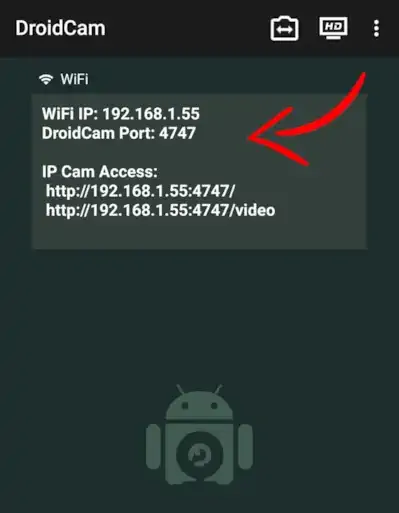
Setelah itu buka aplikasi Droidcam di Android, nanti kalian akan melihat alamat iP. Catat alamat IP yang ditampilkan di layar.
Masukkan Alamat IP di perangkat Windows

Jika sudah, jalankan aplikasi Droidcam di perangkat Windows kamu. Kemudian pilih ikon Wifi lalu masukkan alamat IP yang telah kamu catat tadi.
Ketuk Start
Setelah semua siap, silahkan tap opsi Start untuk menampilkan gambar ponsel di komputer. Sekarang, Hp kamu sudah berubah menjadi webcam.
Catatan: Jika ingin terhubung melalui USB, cukup sambungkan smartphone milikmu ke PC melalui kabel. Tetapi kamu harus mengaktifkan USB Debugging terlebih dahulu.
Versi gratis DroidCam memiliki banyak fitur; Tapi ini tidak ideal. Misalnya, kamu hanya dapat menggunakan webcam dalam mode lansekap. Selain itu, zoom, resolusi, kecerahan, dan kontrol lainnya terbatas.
Jika ingin lebih banyak fitur, gunakan DroidCamX, versi berbayar dari DroidCam. Pada dasarnya, kami menyarankan untuk menggunakan versi berbayar, Namun, versi gratis juga sudah cukup memenuhi kebutuhan dasar kita pada webcam.
Menggunakan Webcam IP
Webcam IP adalah alternatif yang sangat kuat untuk Droidcam yang tersedia secara gratis di Google Play dan dimungkinkan untuk ditingkatkan ke versi lanjutan. Menyiapkan alat ini mirip dengan yang sebelumnya; Namun, IP Webcam menampilkan output di browser web.
Perlu kalian ketahui hanya Firefox dan Chrome yang berfungsi untuk aplikasi ini; Oleh karena itu, pengguna tidak boleh menggunakan Microsoft Edge atau Internet Explorer. Selanjutnya, kami akan membagikan cara menggunakan IP Webcam.
- Pertama, download aplikasi IP Webcam dan instal di handphone.
- Kemudian klik ikon tiga titik di sisi kanan aplikasi dan pilih Mulai Server.
- Untuk melihat feed, silahkan salin alamat http://[IP ADDRESS]:8080/videofeed di browser dan memasukkan informasi IP di bidang alamat IP. Kamu dapat melihat IP perangkat di bagian bawah layar.
Aplikasi ini menawarkan berbagai resolusi untuk video dan gambar. Meskipun mendukung kamera belakang, namun kamera depan masih belum sepenuhnya didukung. Setelah diluncurkan dan dijalankan, cukup ketuk tombol Tindakan di hp Android untuk menjalankan aplikasi dengan sempurna.
Tip: Jika ingin memiliki cara simpel untuk menyimpan file video yang direkam dengan IP Webcam, kamu bisa mendapatkan plugin upload Dropbox khusus dari Google Play.
Kesimpulan
Jika kalian sedang mencari cara menggunakan Skype, metode ini tidak akan berfungsi; Karena Skype tidak akan mengenali handphone melalui IP Webcam atau Droidcam Wireless Webcam.
Jika ingin melakukan panggilan video Skype, cukup sambungkan dari ponsel atau tablet. Kamera selfie berdampak besar pada kenyamanan komunikasi video. Dengan melakukan ini, tidak perlu lagi menginstal aplikasi tambahan.
Kesimpulannya, pemenang dari kedua aplikasi ini adalah DroidCam. Keunggulan DroidCam bisa dilihat pada penyiapannya yang mudah dan penyediaan berbagai layanan dukungan yang sesuai untuk komunikasi video dan pengiriman pesan.
Meskipun fitur yang disebutkan terbatas, namun selama kalian belum bisa membeli webcam dengan harga terjangkau, kalian bisa menggunakan cara-cara ini.
Jika ingin mempelajari lebih lanjut tentang smartphone, kalian dapat membaca tutorial “cara menghubungkan Hp ke Smart TV” dan ” Cara mengakses komputer dari jarak jauh dengan ponsel “.