
Pernahkah kalian menyadari kalau membuka kunci ponsel dilakukan beberapa kali dalam sehari? Mengetik PIN atau menyentuhkan jari ke sensor fingerprint untuk membuka kunci ponsel beberapa kali bisa sangat membosankan.
Untungnya, untuk mengatasi masalah ini, Google menawarkan fitur Smart Lock untuk perangkat yang menjalankan Android 5.0 atau lebih tinggi.
Di sini kami akan menunjukkan cara menggunakan Smart Lock di Android sehingga tidak perlu lagi repot-repot membuka kunci ponsel, khususnya pada situasi dan tempat tertentu.
Apa itu Smart Lock?
Smart Lock memungkinkan pengguna untuk memilih situasi di mana ponsel tetap terkunci dalam jangka waktu yang lama. Misalnya, pengaturan Lokasi Tepercaya, yang merupakan salah satunya, sehingga HP tetap tidak terkunci di rumah, dan juga memiliki pengaturan lain yang dapat berguna.
Fitur ini memungkinkan untuk mengakses ponsel lebih cepat. Tentu saja, hanya jika berada di tempat di mana tidak perlu mengkhawatirkan keamanan ponsel Anda. Apabila Anda tidak berada dalam situasi yang aman, misalnya saat berada di tempat umum, smart lock otomatis akan berkerja.
Smart lock dulunya dilengkapi dengan fitur Trusted Face dan Trusted Voice, tetapi fitur ini tidak lagi tersedia di sebagian besar pengguna. Sekarang tinggal fitur On-body detection, Trusted places dan Trusted devices saja.
Cara Mengaktifkan Smart Lock di Android
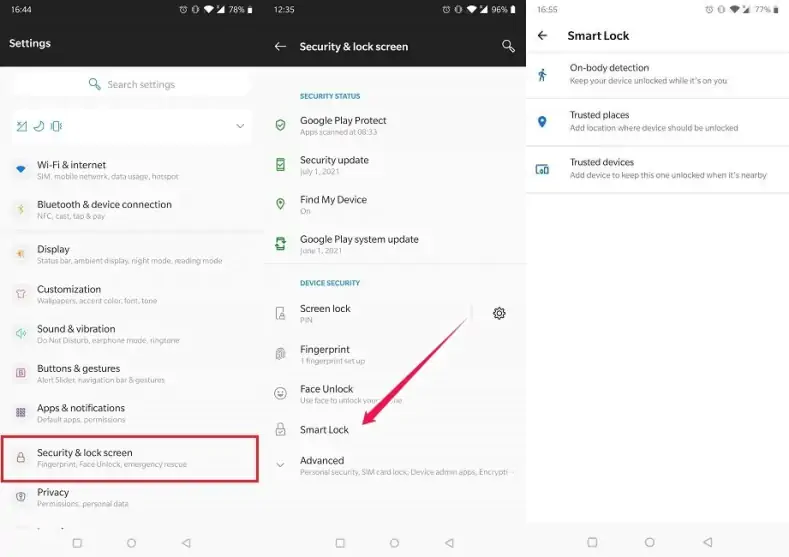
Tergantung pada model ponsel Android, Anda mungkin menemukan fitur Smart Lock di bagian yang berbeda. Untuk tutorial ini, kami akan menggunakan Hp Advan.
- Langkah pertama, silahkan buka aplikasi Pengaturan atau Settings di Android.
- Lalu gulir ke bawah dan ketuk Security & Lockscreen (Keamanan & Layar Kunci).
- Setelah itu ketuk Smart Lock yang ada di bagian bawah.
- Selanjutnya gunakan kata sandi, pola, PIN atau sidik jari untuk memverifikasi identitas kalian.
Catatan: Pada merek Hp yang lain, opsi ini mungkin ada di bagian Keamanan atau Kunci Layar.
Cara Menggunakan Smart Lock
Setelah kalian mengaktifkan Smart lock, nanti akan muncul beberapa opsi seperti On-body detection, Trusted places dan Trusted devices. Berikut kami akan menjelaskan cara menggunakan fitur di Smart lock di bawah ini.
Deteksi Pada Tubuh (On-body detection)
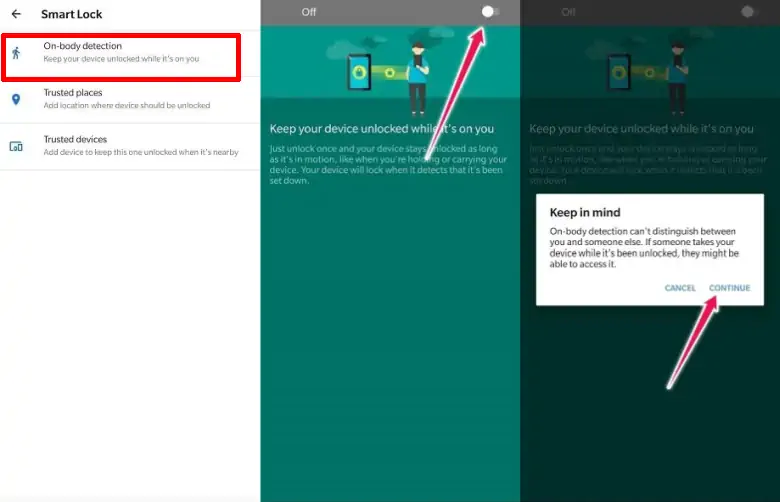
Mengonfigurasi pengaturan Smart Lock ini sangat mudah. Bahkan, fitur ini menggunakan sensor ponsel untuk mendeteksi apakah Anda membawa ponsel atau tidak. Namun ada sedikit masalah di sini. Jika Anda memberikan ponsel ke orang lain, perangkat tidak memiliki cara untuk mengetahui apakah Anda yang memindahkannya.
Selain itu, ada juga beberapa smartphone yang memiliki kemampuan untuk mempelajari cara berjalan Anda dan mengunci diri jika dibawa oleh orang lain selain Anda. Masalah lainnya adalah ketika masuk ke dalam mobil dan butuh waktu sepuluh menit untuk mengunci ponsel.
Berikut cara menggunakan Deteksi Tubuh di Smart lock:
- Di menu Smart Lock Android, ketuk Deteksi Pada Tubuh (On-Body Detection).
- Selanjutnya aktifkan opsi tersebut dengan mengetuk toggle yang ada di bagian atas ke posisi On.
- Sekarang akan muncul notifikasi dari Google kalau fitur Deteksi Pada Tubuh tidak dapat membedakan antara Anda dan orang lain. Jika bersedia mengambil risiko ini, tekan tombol Continue.
Sekarang setiap kali memasukkan ponsel ke dalam saku dan mengeluarkannya untuk dilihat, ponsel otomatis akan langsung terbuka.
Tempat Tepercaya (Trusted places)

Ketika mengaktifkan Trusted Places, ponsel akan menggunakan batas geografis perangkat lunak pemetaan untuk menentukan apakah Anda berada di rumah, kantor, atau lokasi lain yang membuat Anda merasa nyaman untuk membiarkan ponsel tidak terkunci.
Dengan mengaktifkan opsi ini, tidak perlu lagi membuka kunci ponsel selama masih terhubung ke internet dan layanan lokasi. Namun, sebelum mengaktifkan Trusted Places, pastikan fitur lokasi seluler telah diaktifkan.
Jika belum tahu cara menggunakan fitur Trusted Places atau Tempat Tepercaya di Smart Lock, ikuti langkah-langkah berikut:
- Silahkan buka menu Pengaturan Hp dan kemudian pilih Lokasi.
- Setelah itu aktifkan opsi tersebut dengan mengetuk toggle yang ada di bagian atas.
- Setelah selesai diaktifkan, silahkan buka Smart Lock dan pilih Trusted Places atau Tempat Tepercaya.
- Lalu pilih Rumah untuk menggunakan lokasi rumah yang Anda atur di Google Maps, lalu pilih Aktifkan lokasi ini.
- Atau bisa juga dengan mengetuk Tambahkan tempat tepercaya untuk memilih tempat lain secara manual. Berikutnya pilih lokasi Anda saat ini.
- Untuk memilih selain lokasi saat ini, ketuk Cari. Selanjutnya, ketikkan nama atau alamat lokasi yang diinginkan lalu ketuk OK.
Selain itu juga juga dapat memeriksa daftar lokasi terdekat yang terdaftar dan cukup ketuk Pilih lokasi ini.
Perangkat Tepercaya (Trusted devices)
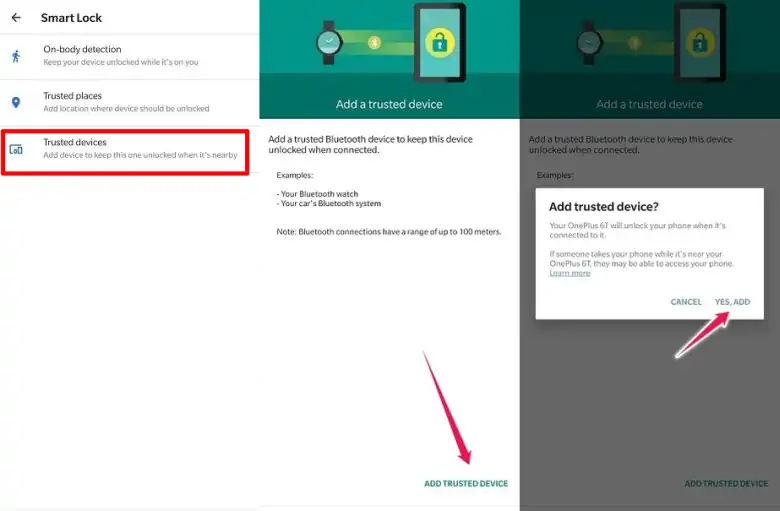
Cara terakhir untuk menggunakan smart lock di smartphone Android adalah memasangkannya dengan perangkat tepercaya. Dengan fitur ini, ponsel akan tetap tidak terkunci saat berada di dekat perangkat tepercaya lainnya, seperti smartwatch. Kapan pun perangkat ini terhubung, handphone kita akan terbuka secara otomatis.
Opsi ini memiliki keterbatasan. Misalnya, perangkat tepercaya akan ditolak jika mendeteksi koneksi yang tidak aman. Selain itu, jangkauan juga bisa menjadi masalah. Orang lain masih dapat mengakses perangkat kita meskipun perangkat tepercaya berjarak 100 meter.
Untuk menggunakan Perangkat Tepercaya di Smart lock, ikuti langkah-langkah berikut:
- Silahkan buka menu Smart Lock lalu tap Perangkat Tepercaya (Trusted Devices).
- Kemudian tap Add Trusted Devices (Tambahkan perangkat tepercaya).
- Dan selanjtunya pilih salah satu perangkat Bluetooth tepercaya untuk membuka kunci ponsel milikmu.
- Kemudian tentukan pilihan, lalu ketuk tombol Yes, Add untuk menyelesaikan pengaturan.
Mengapa Tempat Tepercaya tidak berfungsi?
Lokasi Tepercaya di Smart Lock bisa menjadi fitur yang sangat berguna, namun, jika tidak berfungsi, Anda dapat mengatasinya dengan membaca solusi yang disarankan di Internet atau, sebagai alternatif, jika Anda menggunakan alamat rumah yang Anda berikan di Google Maps, buka pengaturan aplikasi dan Edit Atur ulang rumah atau kantor. Pindahkan pin atau lencana sedikit ke arah yang berbeda dan simpan, lalu kembalikan pin ke alamat rumah aslinya dan ketuk simpan lagi. Dengan begitu akan memaksa sistem smart lock untuk mengatur ulang.
Demikianlah panduan tentang bagaimana cara setting Smart Lock di Hp android. Jika artikel ini bermanfaat, pastikan membagikan komentar kalian di bagian bawah postingan ini.