
Saat ini kita harus selalu berhati-hati dan waspada terhadap ancaman keamanan di dunia digital yang semakin berkembang. Keamanan data di aplikasi adalah tanggung jawab kita, dan dengan mengunci aplikasi di Hp Vivo Y20, kita dapat tetap menikmati teknologi tanpa khawatir kehilangan data pribadi kita.
Selain menginstal aplikasi keamanan atau antivirus yang terpercaya di ponsel untuk membantu mendeteksi dan menghapus malware atau ancaman keamanan lainnya. Kita juga harus meningkatkan lagi keamanan dengan mengunci aplikasi penting terutama yang berhubungan dengan keuangan seperti Mobile Banking.
Vivo Y20 maupun Y20s telah dilengkapi dengan keamanan tambahan untuk menjaga privasi kita dengan fitur Enkripsi Aplikasi yang tersemat di pengaturan. Dengan adanya fitur ini, kita tidak butuh lagi aplikasi pihak ketiga untuk mengunci aplikasi.
Jika kalian belum tahu caranya, silahkan simak panduan cara mengunci aplikasi di Hp Vivo Y20 dan Y20s di bawah ini.
Cara Mengunci Aplikasi di Vivo Y20 dan Y20s Tanpa Aplikasi
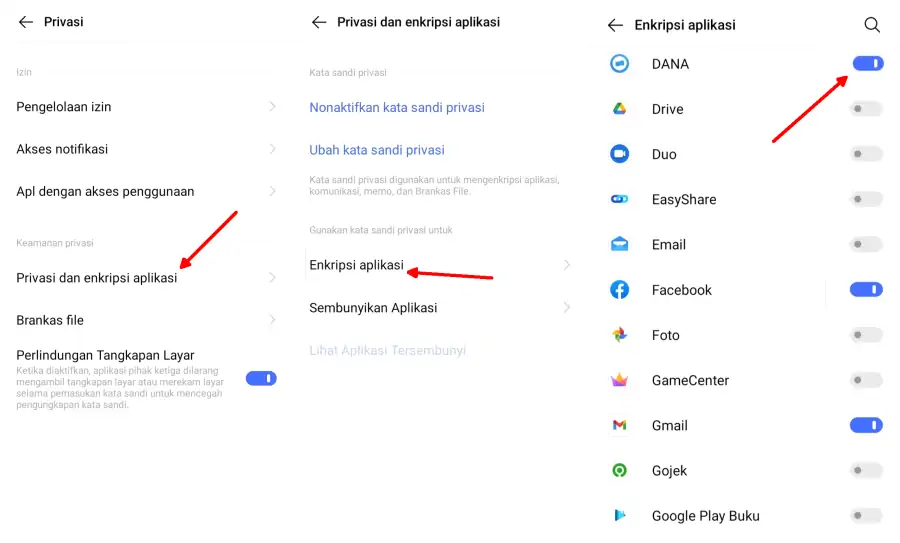
Jika kalian pengguna Vivo Y20 series bisa mengunci aplikasi tanpa aplikasi pihak ketiga, karena Vivo sendiri telah membekali smartphone ini dengan fitur Enkripsi Aplikasi.
Kita semua tidak ingin apabila chat pribadi kita ekspos ke media sosial atau uang tabungan kita tiba-tiba berkurang dengan sendirinya. Untuk itu, segeralah kunci aplikasi penting kalian, sebelum hal seperti itu terjadi.
Berikut ini langkah-langkah mengunci aplikasi di Vivo Y20 series tanpa aplikasi tambahan dari pihak ketiga:
- Buka aplikasi Pengaturan di HP Vivo Y20.
- Kemudian, cari dan ketuk opsi Keamanan atau Privasi.
- Selanjutnya masuk ke opsi Privasi dan Enkripsi Aplikasi.
- Sekarang masukkan kata sandi privasi, jika ingin menggunakan pola, ketuk Opsi Kata Sandi lalu pilih Pola.
- Setelah selesai, kamu akan diminta untuk mengatur pertanyaan keamanan.
- Langkah berikutnya tap Enkripsi Aplikasi.
- Lalu ketuk Waktu Penguncian Aplikasi, kemudian pilih salah satu dari pilihan yang tersedia.
- Terakhir, silahkan pilih aplikasi yang ingin kamu kunci.
Catatan: Ingat baik-baik pola atau password yang kamu gunakan, jika memang terlanjur lupa, gunakan pertanyaan keamanan yang telah kamu buat tadi untuk mereset kata sandi atau pola.
Cara Kunci Aplikasi Vivo Y20 Dengan Aplikasi Pihak Ketiga
Selain fitur Enkripsi Aplikasi bawaan Vivo, kamu juga bisa menggunakan aplikasi tambahan jika merasa kemampuan fitur bawaan kurang memuaskan. Ada banyak aplikasi pengunci di Play Store yang bisa kamu gunakan.
Berikut ini cara mengunci aplikasi di hp Vivo Y20 series menggunakan aplikasi tambahan dari pihak ketiga.
- Langkah pertama, buka Google Play Store di ponsel Vivo.
- Lalu pilih dan install aplikasi seperti AppLock atau Norton App Lock.
- Luncurkan aplikasi dan ikuti petunjuk di layar untuk setting pengunci aplikasi.
- Buat PIN, kata sandi, atau pola untuk mengamankan pengunci aplikasi tersebut.
- Setelah pengunci aplikasi diatur, kamu akan melihat aplikasi yang terinstal di Vivo Y20.
- Pilih aplikasi yang ingin dikunci dengan mengetuk ikon gembok di samping setiap aplikasi.
Aplikasi yang dipilih sekarang akan dikunci dan kamu atau orang lain harus membukanya dengan password atau pola yang telah kamu atur sebelumnya.
Demikianlah cara mengunci aplikasi di ponsel Vivo Y20, Y20s dan Y20s G baik itu tanpa aplikasi ataupun menggunakan aplikasi pihak ketiga dari Play Store. Janga lupa juga ikuti artikel kami yang lain tentang cara lock jaringan 4G dan cara mengambil screenshot yang pernah TeknoDua bahas sebelumnya.