
Sebagian besar dari kalian pasti pernah membaca artikel tentang Infinix Hot 20i yang memiliki kamera utama 13MP. Dengan spek kamera seperti ini, tentu saja ini akan membuat banyak dari kalian penasaran dengan ponsel ini.
Harus diakui kalau kamera Hp ini mampu mengambil foto yang bagus sesuai dengan harga yang ditawarkan. Kamera ini tidak menghasilkan gambar dengan saturasi ekstrim seperti Realme C35, warnanya terlihat alami seperti aslinya. Daun-daun hijau juga tidak terlalu jenuh.
Selain itu, jika di zoom tidak terlalu terlihat banyak noise. Secara keseluruhan, foto yang dihasilkan cukup bagus dan detailnya mampu dipertahankan dengan baik.
Infinix Hot 20i memiliki mode malam yang sudah terpasang dan sangat berguna di malam hari. Namun, hasil fotonya tidak sebagus yang dihasilkan oleh Google Camera, tetapi cukup bagus untuk ponsel seharga 1 jutaan.
Jika sobat berniat memasang aplikasi Google Camera atau Gcam di Infinix Hot 20i, dapat mengikuti panduan yang kami bagikan berikut.
Download Google Camera Port Infinix Hot 20i
Infinix Hot 20i memiliki kamera utama 13MP yang mampu mengambil foto dengan baik dan warna yang natural. Meskipun hasilnya tidak sebaik GCam, tetapi masih cukup baik di range harga sejutaan.
Saat ini ada banyak sekali versi Google Camera yang dibagikan di forum XDA maupun GCAM Hub, namun tidak semua cocok untuk digunakan di ponsel Infinix. Dan setelah mencoba beberapa versi, menurut kami hanya dua aplikasi ini yang kompatibel dengan Infinix Hot 20i.
Gcam Shamim Infinix Hot 20i
| Ukuran File | 82 MB |
| Modder | Shamim |
| Download | GCAM Shamim 32 bit |
Gcam Greatness Infinix Hot 20i
Jika kalian sedang mencari aplikasi Gcam yang bagus untuk perangkat Infinix Hot 20i, kami sarankan untuk mencoba versi Greatness! Meskipun saya pribadi lebih condong ke versi shamim, Greatness Gcam menawarkan berbagai fitur komprehensif yang mungkin sesuai dengan yang kalian cari.
Jika penasaran untuk mencobanya, silakan unduh dan instal aplikasi Gcam ini. Kalian tidak akan pernah tahu, mungkin saja aplikasi ini cocok buat kalian.
| File Size | 42MB |
| Developer | Greatness |
| Download | Gcam Greatness 32-bit |
Cara Install Gcam di Infinix hot 20i
Sekarang sobat dapat memasang aplikasi Gcam di handphone Infinix Hot 20i dengan mengikuti panduan berikut.
- Buka hp Infinix Hot 20i lalu akses ke home screen.
- Selanjutnya buka browser, dan download salah satu aplikasi GCam di atas.
- Setelah selesai download, buka aplikasi File Manager.
- Lalu pergi ke folder Penyimpanan internal.
- Kemudian masuk ke folder Download dan tap file Gcam APK.
- Nanti akan muncul notifikasi install dari sumber tidak dikenal.
- Ketuk Settings atau Pengaturan lalu aktifkan Izinkan dari sumber ini.
- Sekarang tap tombol Install dan tinggal menunggu proses instalasi selesai.
Saat mencoba fitur mode Malam, aplikasi ini membuat saya terkesan dengan kemampuan foto malam hari. Berbeda jauh dengan night mode bawaan dari Infinix. Namun tentu saja, kamu harus menunggu sekitar 5 detik setelah menekan tombol rana agar foto dapat langsung tersimpan.
Demikianlah cara install aplikasi Gcam di Hp Infinix Hot 20i yang berfungsi dengan baik. Selain itu, sobat juga dapat memasang config gcam jika merasa belum sesuai dengan harapan sobat.
Cara Install Config Gcam Infinix Hot 20i
Jika sobat berniat menggunakan config Gcam Infinix Hot 20i dan belum tahu cara install, dapat menyimak langkah-langkah berikut:
Buka aplikasi File Manager Oppo kemudian masuk ke Penyimpanan internal. Kemudian buat folder seperti sesuai dengan Gcam yang kalian gunakan.
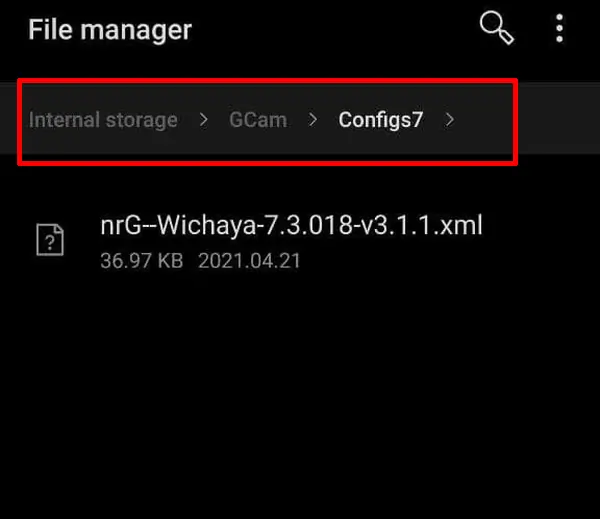
Gcam BSG : Letakkan file config di Penyimpanan internal > Download > MGC.8.1.101_Configs
Gcam Urnyx dan Nikita : Letakkan di dalam folder Penyimpanan internal> GCam > Configs7
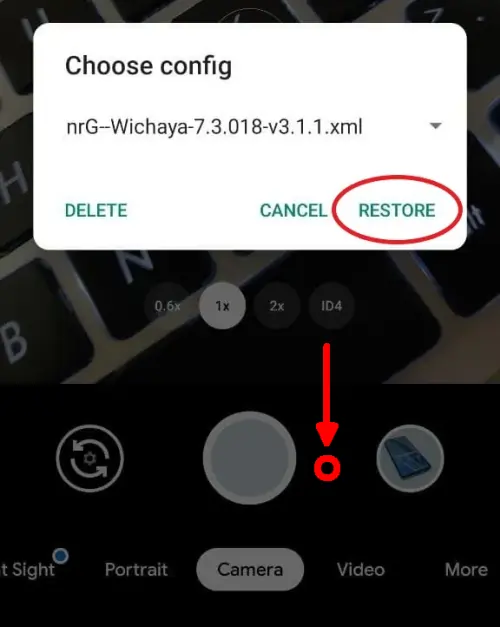
Setelah itu jalankan aplikasi Gcam, lalu ketuk 2x di samping tombol Shutter. Dan akan muncul popup pengaturan config, silahkan pilih Restore atau Import.