
Memiliki ponsel dengan layar besar memungkinkan kita dengan nyaman menonton film, membaca teks, screenshot dan merekam layar. Smartphone Oppo A16 memiliki ukuran layar 6.5 inci yang menggunakan desain kekinian dengan waterdrop.
OPPO membekali ponsel entry-level ini dengan operasi sistem ColorOS 11 berbasis Android 11 dan telah mengadopsi beberapa fitur terbaru seperti menu Personalization, fitur keamanan yang ditingkatkan, hingga fitur untuk pengisian daya di malam hari agar baterai ponsel tahan lama dan tidak cepat bocor.
Selain performa dan desain yang menarik, smartphone ini juga telah dilengkapi dengan fitur Eye Care Display, yang berfungsi untuk menyesuaikan kecerahan layar secara otomatis.
Antarmuka ColorOS terbaru ini memiliki sejumlah fitur penting salah satunya adalah screen record yang memungkinkan kita merekam aktivitas layar tanpa menggunakan aplikasi tambahan apa pun.
Biasanya orang-orang merekam layar untuk dibagikan ke orang lain entah itu melalui sosial media seperti Instagram, atau Youtube. Dengan ponsel ini kita dapat membuat video dengan resolusi hingga 1080p.
Buat yang belum tahu cara merekam layar di Hp Oppo A16 dapat mengikuti panduan dari TeknoDua berikut.
Cara Merekam Layar di OPPO A16
Meskipun tergolong ponsel entry level, tetapi fiturnya tergolong lengkap seperti screenshot dan screen recording. Dengan memiliki kemampuan merekam layar akan memudahkan kita untuk membuat konten berkualitas.
Namun, untuk merekam layar ponsel Oppo A16, kamu harus terlebih dahulu mengaktifkan fitur screen record terlebih dahulu. Lihat langkah-langkahnya berikut.
Masuk Ke Pengaturan Cepat (Quick Panel)
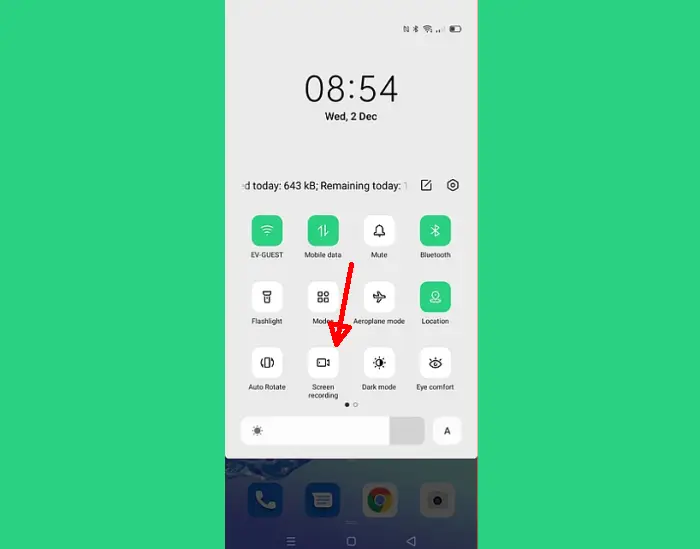
Langkah pertama silahkan hidupkan ponsel lalu masuk ke layar beranda Oppo. Setelah itu usap layar dari atas ke bawah nanti akan muncul panel pengaturan cepat yang tersedia sejumlah fungsi penting.
Di panel ini seharusnya kamu akan menemukan ikon Perekam Layar. Namun jika tidak ada, silahkan ikuti langkah selanjutnya.
Menambahkan Fungsi Screen Record di Quick Panel
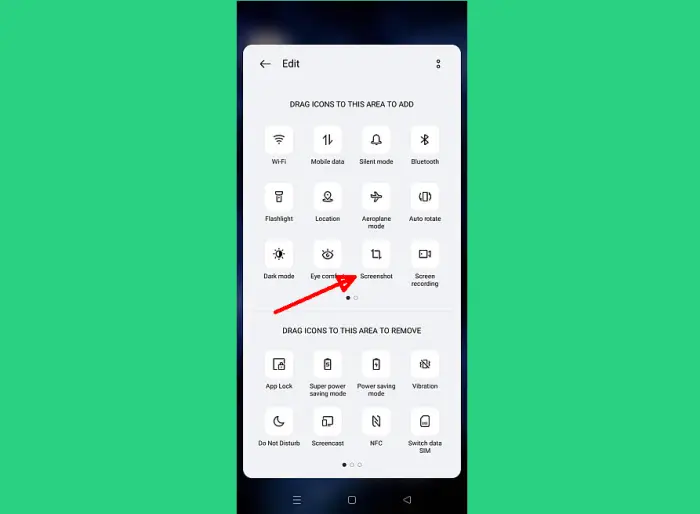
Pada halaman panel pengaturan cepat, ketuk ikon Edit yang ada di bagian atas sampsing ikon pengaturan. Setelah itu akan muncul panel berisi berbagai macam fungsi, silahkan kalian cari Perekam Layar atau Screen Recording. Jika sudah ketemu sentuh dan tahan ikonnya lalu geser ke atas.
Mengatur Kualitas dan Sumber Suara Perekam
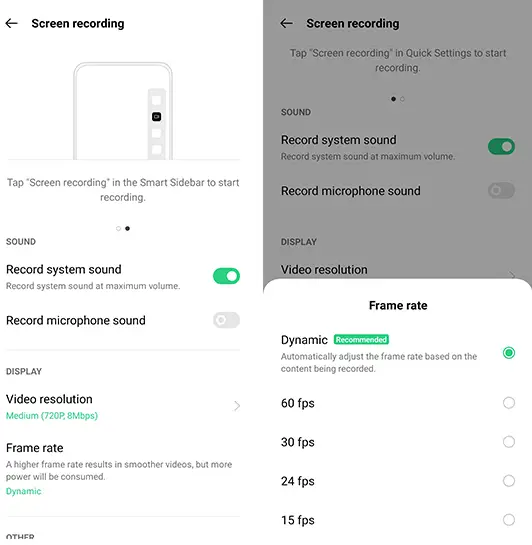
Setelah itu tekan tombol navigasi Kembali yang ada di bagian bawah. Sekarang coba lihat di Pengaturan Cepat, ikon Perekam Layar telah muncul. Silahkan klik ikon tersebut, nanti akan muncul popup Screen Recording yang mengambang dilayar.
Sebelum merekam, kamu bisa mengatur terlebih dahulu resolusi dan sumber yang diinginkan, silahkan tap tombol Settings (ikon gerigi) lalu pilih Video Resolution mulai dari 360 hingga 720. Atur juga sumber suara dari internal atau mikrofon agar suara kamu bisa direkam bersamaan dengan rekaman layar.
Mulai Proses Perekaman Layar
Silahkan tap tombol Record (ikon Bulat Merah) untuk memulai proses perekaman layar. Proses hitungan mundur akan berjalan dan akan mulai merekam semua aktivitas di layar.
Perlu kamu ketahui, Oppo membatasi perekam layar hanya selama 30 menit saja setelah lewat waktu yang dtentukan otomatis video akan langsung tersimpan.
Berhenti Merekam Layar
Jika kamu merasa sudah cukup membuat video, silahkan tap tombol Stop (ikon kotak merah) untuk menghentikan semua proses perekaman. Nanti akan muncul sebuah notifikasi yang menyatakan rekaman telah selesai. Jika ingin langsung melihat hasilnya klik tulisan Tap to view.
Lokasi Penyimpanan Video Rekaman Layar
Jika ingin mengedit atau melihat kembali hasil video yang telah kamu buat, silahkan buka aplikasi Foto (Photos) lalu buka folder Screen record dan temukan video layar yang telah kamu buat tadi. Kamu dapat mengeditnya dangan fitur editor bawaan ataupun menggunakan aplikasi seperti Kinemaster.
Sekarang kamu dapat membagikan hasil rekaman layar Oppo di media sosial ataupun Youtube. Dengan adanya native fitur Perekam Layar di Oppo A16, kita tidak memerlukan aplikasi pihak ketiga dari Playstore.
Demikianlah bagaimana cara merekam layar Hp Oppo A16 tanpa aplikasi dan root. Semoga panduan ini bermanfaat. Jika kalian ingin meningkatkan kualitas kamera, bisa menggunakan aplikasi Gcam yang telah kami bagikan sebelumnya.