
Smartphone Samsung A33 begitu populer karena spesifikasi dan fitur yang disediakannya, salah satunya adalah fitur screen recorder yang sangat praktis bagi para content creator.
Ponsel yang dirilis tahun lalu ini menonjol di antara ponsel lain karena memiliki layar seluas 6,4 inci yang nyaman untuk menonton video, membaca, mengambil tangkapan layar, dan merekam layar.
Selain fitur screenshot, merekam layar juga termasuk sering dilakukan oleh pengguna Android termasuk Samsung A33. Fitur Perekam layar ini berguna untuk merekam video live streaming, gameplay, dan video call.
Nah, pada postingan ini , TeknoDua akan memberikan panduan tentang cara menggunakan fitur perekaman layar di Samsung A33 5G tanpa harus melakukan root.
Cara Rekam Layar Ponsel Samsung Galaxy A33 5G
Ponsel Samsung A33 dilengkapi dengan fitur perekaman layar built-in, sehingga tidak memerlukan aplikasi pihak ketiga. Fitur ini memungkinkan pembuatan video dalam resolusi hingga 1080p. Pengguna sering menggunakannya untuk merekam dan berbagi video di media sosial, atau membuat konten Youtube.
Namun, jika perekam bawaan Samsung tidak memenuhi kebutuhan kalian, banyak aplikasi Screen Recorder yang dapat ditemukan di Google Play, dengan beberapa di antaranya menawarkan fitur yang lebih canggih.
Berikut ini beberapa cara merekam layar di Hp Samsung A33:
Merekam Dengan Fitur Screen Recorder Bawaan

Samsung A33 sudah dilengkapi dengan fitur perekam layar bawaan dengan begitu tidak perlu lagi menggunakan aplikasi tambahan. Untuk cara merekam layar dengan fitur bawaan ini juga sangat mudah, kalian cukup mengakses Quick Panel atau Panel Pengaturan Cepat. Berikut ini caranya:
- Akses panel Panel Pengaturan Cepat dengan cara swipe layar dari atas ke bawah.
- Setelah panel terbuka, silahkan cari dan ketuk opsi Perekam Layar.
- Setelah itu akan muncul opsi merekam layar dengan atau tanpa suara.
- Sekarang, ketuk Mulai Merekam dan setelah itu, apa pun yang ada di layar akan terekam.
- Jika ingin menghentikan proses perekaman layar, ketuk toolbar yang melayang di layar dan tap ikon Stop.
- Hasil rekaman layar akan secara otomatis tersimpan di aplikasi Galeri.
Jika shortcut Perekam Layar tidak muncul di Quick Panel, silahkan ketuk ikon + dan kemudian tambahkan fungsi Perekam Layar.
Merekam Gameplay Dengan Google Play Games
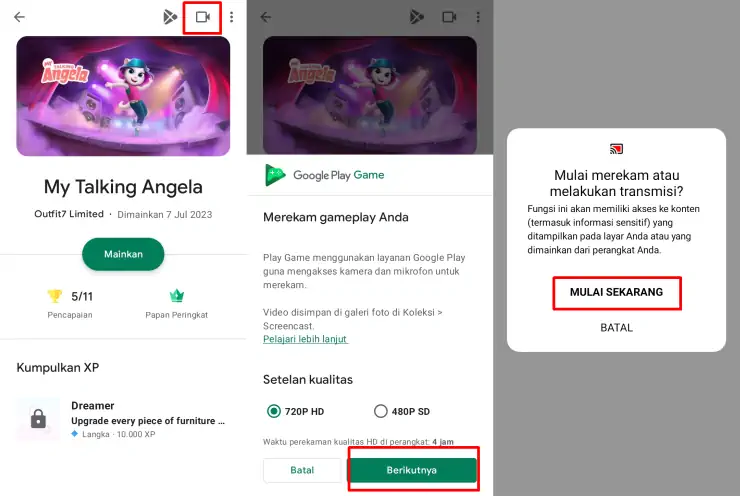
Play Games adalah aplikasi buatan Google untuk pengguna Android yang memiliki beberapa fungsi berkaitan dengan aktivitas bermain game di Hp Android termasuk Samsung A33. Salah satu fungsi dari aplikasi ini adalah untuk merekam gameplay dan berbagi rekaman dengan teman-teman gamer yang lain.
Berikut ini langkah-langkah merekam gameplay dengan aplikasi Play Games di ponsel Samsung A33:
- Install aplikasi Play Games dari Google Play Store.
- Setelah itu, luncurkan aplikasi tersebut dan ketuk Koleksi yang ada di bawah.
- Kemudian pilih game yang ingin kamu rekam.
- Berikutnya tap ikon Perekam yang terdapat di pojok kanan atas.
- Kamu akan diberikan opsi kualitas video, silahkan pilih 480p atau 720p.
- Selanjutnya ketuk tombol Luncurkan.
- Setelah game terbuka, ketuk ikon Merekam yang muncul di layar.
- Jika ingin menghentikan perekaman, ketuk tombol Berhenti.
- Hasil rekaman layar bisa langsung kamu bagikan ke teman-teman atau upload ke YouTube.
Kamu bisa melihat atau mengedit video rekaman layar melalui aplikasi Galeri bawaan Samsung A33.
Merekam Layar Hp Dengan Screen Recorder – XRecorder
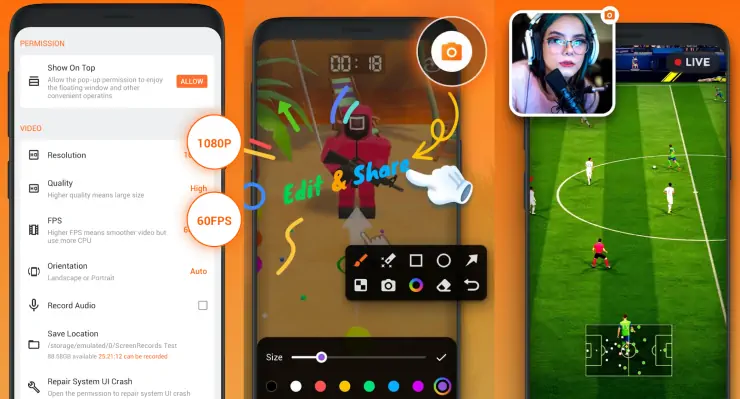
Aplikasi perekam layar XRecorder memungkinkan kita merekam layar ponsel tanpa batas waktu dan watermark. Selain itu tersedia opsi pengaturan frame rate hingga 60FPS dengan resolusi hingga 1080p. XRecorder juga memiliki fitur Facecam untuk merekam wajah dan lokasi penyimpanan internal atau Sdcard.
- Pertama instal Xrecorder dari Google Play Store.
- Buka aplikasinya dan ketuk ikon perekam yang melayang di layar.
- Setelah itu, Izinkan akses ke mikrofon dan kamera jika diminta.
- Ketuk tombol Rekam berwarna merah untuk mulai merekam.
- Setelah selesai merekam, ketuk tombol STOP untuk mengakhiri perekaman.
Video hasil rekaman layar akan tersimpan di Galeri aplikasi XRecorder, kamu bisa mengedit sesuai keinginan seperti menambahkan musik, mempercepat video, memotong dan editing standar lainnya.
Demikianlah beberapa cara merekam layar di Hp Samsung A33 5G, cara ini juga bisa kalian terapkan di Galaxy A33 4G. Semoga bermanfaat dan apabila kamu memiliki metode lain yang lebih mudah, silahkan komentar di kolom yang telah TeknoDua siapkan di bagian bawah.