
Di Windows 11 memungkinkan kita menjalankan aplikasi Android di PC tanpa emulator atau aplikasi pihak ketiga. Kita dapat menginstal dan menjalankan aplikasi Android langsung dari Amazon Play Store, memberikan akses ke ribuan aplikasi yang tersedia di toko aplikasi tersebut.
Selain itu, kita juga dapat menginstal aplikasi Android dari sumber lain di web dengan mengunduh file APK dari situs-situs seperti APKPure, ApkMirror, Uptodown, dan Apkshort.
Dengan fitur ini, Windows 11 memberikan kemudahan dan kenyamanan bagi kita untuk menjalankan aplikasi Android favorit mereka langsung dari PC, menghadirkan pengalaman Android yang lengkap dan praktis melalui layar komputer.
Dalam kehidupan sehari-hari, banyak dari kita yang ingin menikmati aplikasi atau game favorit Android pada perangkat laptop atau komputer. Namun, perlu diperhatikan bahwa aplikasi yang membutuhkan Google Play Services mungkin belum dapat berjalan dengan baik di sistem operasi Windows. Semoga saja ke depannya sudah bisa.
Namun demikian, jangan khawatir! Kami di Teknodua hadir untuk memberikan panduan lengkap tentang cara menginstal APK pada sistem operasi Windows 11 tanpa harus menggunakan akun Amazon Appstore. Anda dapat dengan mudah memasang file APK apa pun di komputer dengan mengikuti langkah-langkah yang kami berikan.
Cara Menjalankan Aplikasi Android di Windows 11 Tanpa Emulator
Windows Subsystem Android (WSA) terintegrasi secara langsung dengan Amazon AppStore, yang hanya tersedia secara eksklusif untuk pengguna di Amerika Serikat. Namun, meskipun kita berada di Indonesia, masih ada kemungkinan untuk menginstal aplikasi Android dengan memanfaatkan file APK dari situs web seperti APKMirror, APKPure, Uptodown, dan lainnya.
Sebelum kita mulai, pastikan kalian sudah mengaktifkan Virtualization Anda sudah aktif. Simak caranya mengaktifkan VT di Windows.
Install WSA (Windows Subsystem Android)
Mengubah Region Ke USA
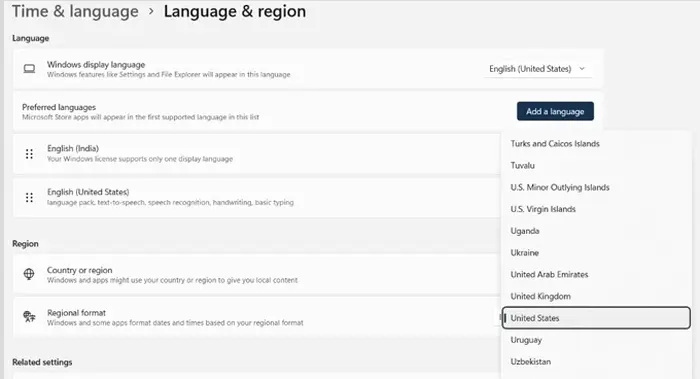
Jika PC Anda diatur ke wilayah Indonesia, ubahlah wilayahnya ke AS.
- Buka menu Settings pada Windows 11 Anda.
- Kemudian pilih Time and Language > Language and Region.
- Pada bagian Region, ubahlah ke United States.
Setelah mengubah wilayah, Anda dapat memperbarui Microsoft Store yang mendukung aplikasi Android. Ikuti langkah selanjutnya untuk memperbarui Microsoft Store dan Subsistem Android.
Update Microsoft Store dan Windows Subsystem Android
Untuk memastikan bahwa Windows Subsystem Android telah berhasil diinstal, Anda dapat mencari namanya di menu Start. Untuk melakukannya, ikuti langkah-langkah berikut:
- Buka Microsoft Store.
- Buka bagian Library.
- Klik pada tombol “Get update“.
Setelah menyelesaikan proses pembaruan, Anda akan melihat versi terbaru dari Microsoft Store dan WSA (Windows Subsystem Android).
Setelah pembaruan selesai, buka kembali Microsoft Store. Anda mungkin akan menemukan banner bertuliskan “Amazon Appstore Preview.”
Jika Anda tidak melihat pratinjau Amazon App Store ini, coba mulai ulang komputer Anda setelah mengikuti langkah-langkah di atas.

Install Android App Installer
Dengan Android App Installer untuk Windows 10/11, pengguna dapat dengan mudah menginstal aplikasi dan game favorit mereka tanpa perlu melalui kerumitan menggunakan PowerShell. Keajaiban teknologi ini membawa kita lebih dekat untuk menjalankan aplikasi pada Windows tanpa menggunakan emulator.
Di Windows Store, sudah tersedia aplikasi yang memungkinkan pengguna untuk menginstal file APK di PC mereka. Pada postingan kali ini, kami akan membahas cara menginstal aplikasi Android (APK) di Windows 11.
Langkah 1: Pertama-tama, silahkan buka aplikasi Windows Store kemudian cari dan install Android App Installer atau langsung masuk melalui link ini.

Langkah 2: Setelah terinstall di Windows 11, siapkan file APK yang ingin kalian install di laptop. Banyak situs yang menyediakan file APK seperti APKShort, APKMirror atau APKPure.

Langkah 3: Setelah kalian download APK silahkan double klik file tersebut agar terpasang di laptop berbasis Windows 11 milikmu.
Kesimpulan
Sekarang, Anda dapat menginstal file APK apa pun dan akan berfungsi tanpa ada kendala sedikit pun. Beberapa aplikasi mungkin memerlukan layanan Google Play Service untuk berfungsi dengan baik, jadi Anda dapat mencoba menginstal Gapps.
Awalnya, banyak pengguna yang khawatir bahwa Windows 11 bukanlah pembaruan yang signifikan dan mereka baik-baik saja dengan Windows 10. Namun, Teknodua percaya bahwa dapat menginstal ribuan aplikasi Android pasti akan menjadi keunggulan.