
OPPO A53 memiliki konfigurasi triple camera dengan lensa utama 13 MP yang support PDAF, dan dua lensa tambahan sebagai kamera makro serta sensor bokeh berkekuatan 2 MP. Meskipun ponsel ini tidak disertai lensa telefoto, namun mampu di zoom 6 kali.
Sedangkan pada kamera selfie tersemat resolusi 16 MP dan mampu merekam video resolusi maksimal 1080p. Selain itu, Oppo membekalinya dengan beragam fitur seperti time lapse, mode panorama dan Pro Mode .
Ada juga fitur Dazzle Mode yang berguna untuk menghasilkan warna yang lebih dalam serta HDR untuk mendapatkan rentang dinamis yang lebih tinggi. Pada bagian depan ada fitur AI Beautification yang memungkinkan pengguna untuk mempercantik wajah mereka dan efek bokeh.
Meskipun spek kamera tergolong tidak istimewa tetapi kamera Oppo A53 ini mampu menghasilkan foto dengan warna dan ketajaman objek yang cukup bagus. Untuk lebih meningkatkan kualitas foto, Anda bisa menggunakan aplikasi kamera pihak ketiga. Salah satu yang paling populer adalah Google Camera.
Nah, bagi yang penasaran dengan aplikasi Google Camera ini, kalian dapat melihat panduan cara install Gcam di HP Oppo A53 berikut ini.
Apa itu Gcam?
Aplikasi Google Camera atau biasa dikenal dengan singkatan GCAM adalah aplikasi kamera besutan Google untuk mengambil foto melalui smartphone Android. Aplikasi ini powerfull dalam meningkatkan kualitas foto dan memiliki banyak fitur seperti HDR+ Enhanced, Astrophotography, Topshot, PhotoSphere, Night Sight dan Panorama.
Aplikasi ini sangat populer karena dapat meningkatkan hasil foto atau video dan dapat manfaatkan untuk menggantikan aplikasi kamera bawaan perangkat Android. Aplikasi ini memiliki fitur Mode Malam, HDR+ Enhanced, serta beberapa fitur canggih lainnya untuk mendapatkan fokus dan pencahayaan terbaik.
Pada dasarnya, aplikasi ini hanya tersedia khusus buat ponsel Google Pixel, meskipun begitu saat ini banyak modder telah membuat Google Camera bisa digunakan di hampir semua smartphone yang kompatibel dengan Camera2API. Seperti kita ketahui, Camera2API memungkinkan aplikasi untuk mengakses pengaturan kamera ponsel.
Jika penasaran, simak bagaimana cara download dan menggunakan Gcam di Hp Oppo A53.
Download Gcam Oppo A53
Aplikasi Google Camera ini bawaan smartphone dari lini Pixel dan tidak dapat digunakan di smartphone Android yang lain. Namun, beberapa modder terkenal seperti Nikita, Arnova8G2, BSG telah berhasil memporting sehingga dapat diinstall pada model smartphone Android lainnya. Perlu kalian ketahui untuk menggunakan Gcam, smartphone milikmu harus memiliki versi Android 10 ke atas.
Saat ini telah banyak aplikasi Gcam yang support dengan berbagai smartphone salah satunya adalah Oppo A53. Pengembang terkenal seperti Bulkin, Shamim, LMC, Nikita dan BSG telah berhasil porting Google Camera ini untuk berbagai perangkat.
GCAM Shamim Oppo A53
| Modder | Shamim |
| Ukuran |
82MB |
| Download | SGCAM 8.8.224.10 STABLE |
GCAM LMC 8.4 R15 Oppo A53
| Modder | Hasli |
| Ukuran |
132 MB |
| Download | GCAM LMC R15 APK |
Gcam Nikita Oppo A53
| Modder | Nikita |
| Ukuran |
76.4MB |
| Download | NGCam 7.4.104 |
Gcam BSG Oppo A53
| Modder | BSG |
| Ukuran |
102.96MB |
| Download | MGC_8.1.101_A9_GV2b |
Cara Install Gcam Oppo A53
Silahkan ikuti langkah-langkah berikut untuk proses instalasi Gcam di Oppo A53:
- Silahkan jalankan aplikasi Manager File.
- Kemudian buka folder Download lalu klik file Gcam APK.
- Jika muncul peringatan untuk mengaktifkan sumber tidak dikenal. Ketuk saja opsi Setelan lalu aktifkan Izinkan dari sumber ini.
- Lanjutkan lagi instalasinya.
- Jika sudah, luncurkan Gcam dan izinkan semua akses yang diperlukan.
Cara Install Config di GCAM Oppo A53

Jika kalian ingin menggunakan config Gcam, silahkan ikuti panduan yang kami bagikan di bawah ini:
Config Gcam Shamim 8.8
- Silahkan buka aplikasi File Manager di Oppo.
- Kemudian buka Penyimpanan internal.
- Setelah itu cari dan tap folder SGCAM > 8.8.224 > XML
- Berikutnya, pindahkan file config ke folder XML.
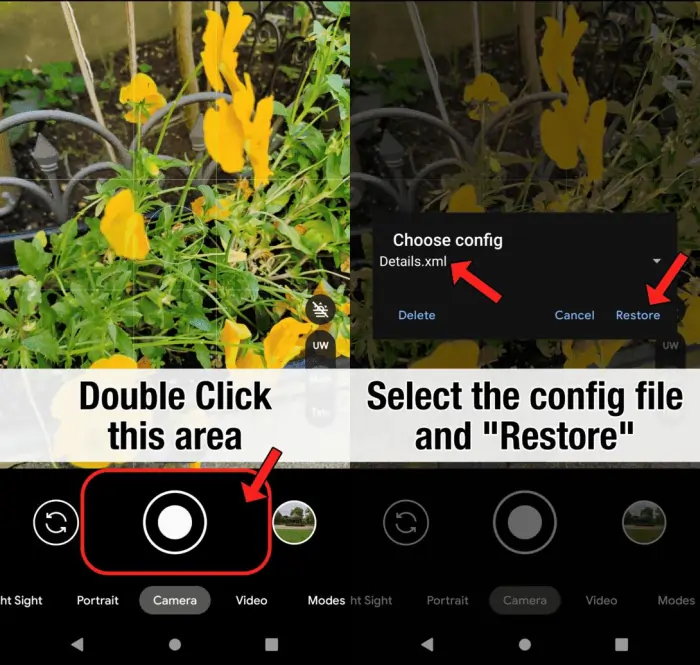
- Selanjutnya, buka Gcam lalu ketuk antara tombol shutter dan preview.
- Lalu pilih config dan ketuk Restore.
Config Gcam LMC 8.4
- Buka File Manager lalu masuk ke Penyimpanan internal.
- Setelah itu buka folder LMC8.4.
- Sekarang pindahkan config file berformat xml ke folder LMC8.4.
- Jika sudah buka Gcam LMC lalu tap area kosong diantara tombol shutter.
- Setelah muncul file confignya, silahkan pilih Restore atau Import.
Config Gcam BSG
- Buka aplikasi Gcam.
- Kemudian masuk ke Pengaturan lalu pilih Configs.
- Tap Save dan tulis nama config sesuai keinginan kalian, misalnya: Tes.
- Jika sudah menyimpan config, silahkan buka File Manager.
- Kemudian masuk ke folder Download.
- Buka folder MCG 8.1_Configs
- Sekarang kamu pindahkan file config yang telah didownload ke folder tersebut.
- Jika sudah, buka aplikasi Gcam BSG lalu ketuk ruang antara tombol shutter dan preview.
- Dan selanjutnya pilih Restore.
Demikianlah cara download dan install Gcam di Oppo A53 versi 2020 maupun 2022 baik itu Android 10 serta Android 11. Selain itu juga kami juga telah membagikan tips lain tentang cara screenshot Oppo A53 tanpa tombol.