
Layar belah adalah fitur di HP Android termasuk Samsung yang memungkinkan pengguna untuk menggunakan lebih dari satu aplikasi secara bersamaan tanpa harus menghentikan aplikasi yang sedang digunakan.
Samsung telah menghadirkan fitur ini pada Galaxy A20 dan A20s, sehingga pengguna dapat menjalankan aplikasi seperti Whatsapp atau menonton video sambil menggunakan aplikasi lain pada layar yang sama.
Dengan fitur multitasking ini, pengguna dapat melihat dan berinteraksi dengan dua jendela aplikasi yang berbeda secara bersamaan, melalui pemanfaatan fitur Split screen yang ada.
Selain itu juga, pengguna Samsung dapat mengaktifkan beberapa jendela dengan fitur POP View, yang memungkinkan untuk melihat dan berinteraksi dengan lebih dari dua jendela aplikasi pada satu waktu.
Cara Menggunakan Split Screen Hp Samsung
Ponsel Samsung dapat menyajikan layar split dalam berbagai konfigurasi. Fitur ini juga menyediakan kontrol multi window yang memungkinkan pengguna mengatur ukuran masing jendela. Sehingga pengguna mengakses jendela yang terbuka dalam sebuah aplikasi.
Kita dapat memilih salah satu cara berikut untuk menggunakan split screen di Hp Samsung A20 atau A20s.
1. Menggunakan Tombol Menu
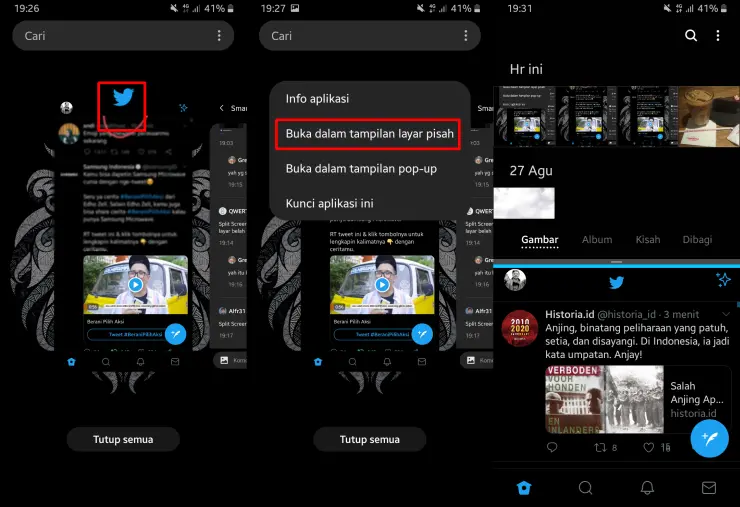
Split screen akan membagi layar menjadi dua bagian yakni atas dan bawah, kamu juga bisa mengubah ukuran area per layar sesuai selera kamu. Untuk mengaktifkan fitur Split screen dapat dilakukan menggunakan tombol Menu atau biasa di kenal dengan istilah Recents Apps.
- Pertama-tama buka ponsel lalu akses ke beranda.
- Buka aplikasi yang ingin kamu di buat layar belah.
- Setelah itu tap tombol navigasi Menu (ikon garis tiga).
- Setelah masuk Recent Apps, tap ikon aplikasi yang ada di paling atas.
- Berikutnya pilih opsi Open in split screen view atau Buka dalam tampilan layar pisah.
- Nanti layar akan menjadi 2 bagian, silahkan buka aplikasi pilihan kedua.
Kamu dapat menyesuaikan rasio layar dengan menarik garis di tengah ke atas atau ke bawah untuk memperbesar atau memperkecil tampilan split screen.
Untuk menutup split screen, silahkan tap tombol Home yang ada di tengah otomatis tampilan layar akan kembali seperti semula.
POP Up View
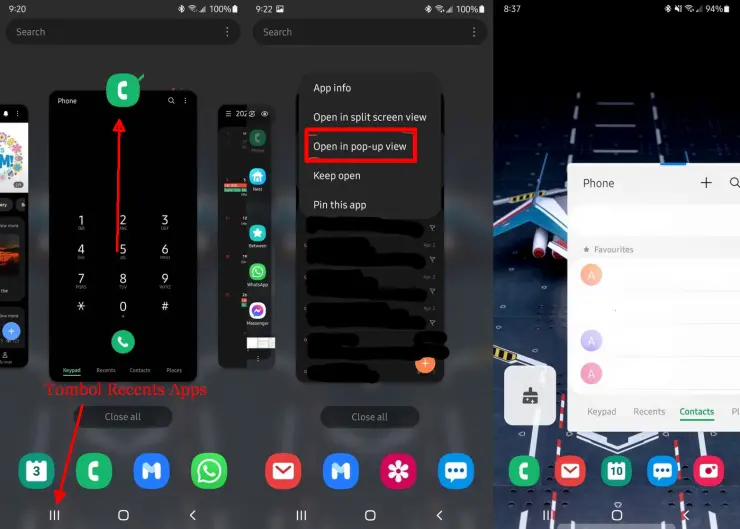
Metode multitasking yang lain yakni dengan memanfaatkan fitur Pop Up View. Fitur ini akan menampilkan aplikasi dalam mode pop up yang mana mengambang di layar sehingga kita bisa dengan mudah memindahkan ke tempat yang di inginkan. Kamu juga dapat membuka beberapa jendela sekaligus.
- Berikut ini caranya menggunakan Pop Up View.
- Silahkan masuk ke Home Screen (Layar Beranda) Hp Samsung A20.
- Selanjutnya tap tombol Menu (Recents Apps).
- Pilih aplikasi lalu ketuk ikon aplikasinya.
- Kemudian pilih Pop Up View (Buka dalam tampilan Pop Up).
Sekarang kamu sudah berhasil menggunakan fitur Pop up view, silahkan pilih aplikasi lainnya untuk di tampilkan di layar. Jika fitur Edge panel aktif, kamu juga bisa langsung menempatkan aplikasi ke mode Pop up view ini.
Penutup
Demikianlah panduan cara split screen di Samsung Galaxy A20 dan Galaxy A20s tanpa menggunakan aplikasi tambahan. Semoga tutorial ini bermanfaat buat pengguna yang ingin melakukan multitasking tanpa hambatan.
Selain split screen, Hp ini juga memiliki fitur lain yang tak kalah canggihnya seperti tangkapan layar. Jika kamu belum tahu caranya, lihat di sini tutorial tentang cara screenshot Samsung A20.