
Pengguna Android pasti sudah sering mendengar dengan istilah Bootloop, namun masih banyak yang belum berhasil mengatasi masalah bootloop ini tanpa reset pabrik.
Bootloop sudah menjadi masalah umum pada smartphone, yang mana ponsel mengalami kegagalan untuk masuk ke beranda sehingga hanya terhenti di logo Samsung saja. Akibatnya, smartphone tidak bisa kita gunakan sebagaimana mestinya.
Memiliki ponsel Android yang terjebak dalam kondisi bootloop, paling sangat mengesalkan karena selain tidak bisa digunakan, kita khawatir data-data penting akan hilang.
Tapi jangan khawatir! Teknodua memiliki beberapa metode yang memungkinkan Anda untuk mengatasi masalah bootloop pada Hp Samsung Anda tanpa kehilangan data apa pun.
Pertama, kami akan bahas dulu pengertian dan penyebab utama masalah bootloop di Android. Dan kemudian, kami akan bagikan sejumlah cara untuk memperbaiki ponsel yang hang di logo.
Apa Penyebab Bootloop di Samsung?
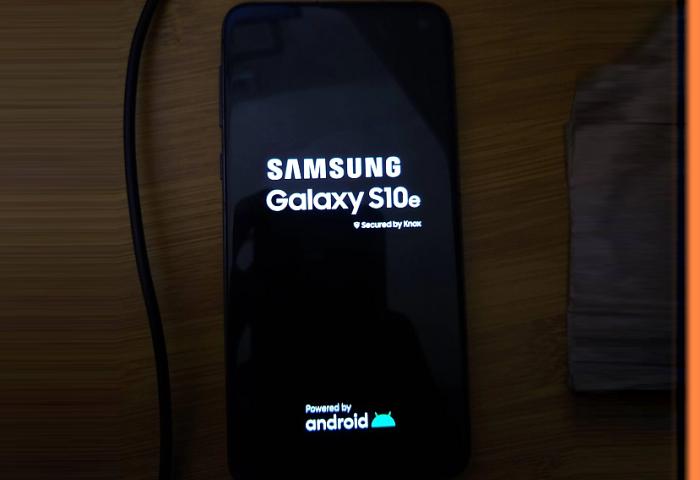
Buat pengguna baru mungkin masalah bootloop tampak aneh dan tidak masuk akal karena ponselnya masih baru. Masalah ini banyak penyebabnya dan bisa terjadi pada Hp yang masih baru ataupun lawas.
Selain itu juga, kegagalan booting ini bisa menimpa pada ponsel yang belum di root, jadi jangan beranggapan kalau ponsel tidak di root akan bebas dari bootloop.
Dari mulai aplikasi, ROM, dan firmware semuanya sama-sama rentan terhadap problem ini. Ponsel Anda bisa saja mengalami bootloop jika perangkat lunak ponsel tidak dapat terkoneksi dengan file sistem saat proses booting. Hal ini juga dapat menimpa Anda jika baru saja memperbarui sistem operasi Android.
Penyebab lainnya dari stuck di logo Samsung adalah kerusakan data atau hilang. Selain itu, aplikasi yang Anda install telah terinfeksi dengan virus ganas sehingga sistem Android mengalami kegagalan booting.
Tips Memperbaiki Hp Samsung Yang Bootloop
Semua penyebab yang telah kami sebutkan patut kalian pertimbangkan, masalah bootloop adalah akibat langsung dari upaya untuk membuat perubahan pada pengaturan internal perangkat kita sendiri.
Untuk itu, jika perangkat Anda macet hanya menampilkan tulisan Samsung, cara paling cepat untuk mengatasinya adalah dengan melakukan reset. Namun, seperti kita ketahui melakukan reset berarti akan kehilangan data, jadi sebaiknya coba dulu beberapa metode yang telah kami uraikan di bawah ini secara berurutan.
Berikut ini beberapa cara untuk memperbaiki ponsel Samsung yang bootloop tanpa menghapus data apa pun
Reboot Ulang
Melakukan reboot mungkin bisa menjadi solusi termudah untuk mengeluarkan smartphone Samsung dari bootloop. Kalian cukup memperbaikinya dengan mematikan dan menghidupkan kembali ponselnya.
Berikut ini langkah-langkanya,
- Pertama dan terpenting, matikan ponsel selama sekitar 5 menit.
- Kemudian hidupkan lagi untuk memeriksa apakah bisa masuk ke sistem operasi tanpa ada masalah.
Jika masih tetap dalam kondisi stuk di logo Samsung, lanjut dengan langkah berikutnya
Lepaskan Memory Card dari Ponsel
Saat menggunakan MicroSD dengan ponsel Android, file bermasalah pada memory card mungkin menjadi sumber masalahnya. Anda dapat mengeluarkan SDcard dari ponsel untuk melihat apakah kartu tersebut benar-benar sumber masalahnya.
Setelah melepas kartu SD dari perangkat, silahkan nyalakan lagi Hp Anda. Jika booting tanpa masalah, memory card tersebut mungkin penyebabnya, dan Anda harus mempertimbangkan untuk menggantinya dengan yang baru.
Lepaskan Kotak Pelindung
Melindungi penutup belakang Android Anda dengan softcase membantu menjaga permukaan ponsel tetap bersih dan bebas gores. Namun, ini juga menjadi penghambat ponsel untuk mendinginkan perangkat yang terlalu panas dengan cepat, yang mengakibatkan Android stuck di logo.
Oleh karena itu, coba lepaskan kasing dari smartphone dan hidupkan kembali ponsel Anda.
Masuk ke Safe Mode
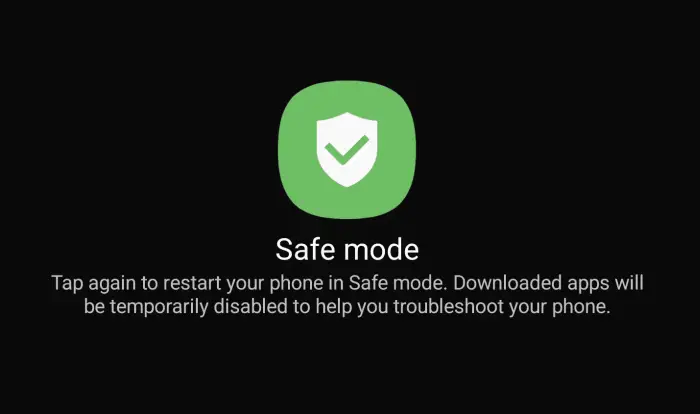
Bootloop di Android dapat diatasi dalam situasi tertentu dengan mem-boot perangkat ke safe mode. Dengan masuk ke mode aman, ponsel Android Anda akan menjalankan fungsi penting saja. Semua aplikasi yang telah Anda install akan dinonaktifkan.
Jika Hp Android Anda bisa masuk ke safe mode, itu berarti ada salah satu aplikasi yang Anda install menjadi penyebab bootloop. Mungkin aplikasi tersebut mengandung virus atau ada kerusakan pada datanya.
Bagi yang belum tahu cara masuk ke Safe Mode, silahkan matikan ponsel lalu setelah beberapa saat tekan tombol Power dan saat logo Samsung muncul di layar dan tekan tombol Volume Turun selama beberapa detik sampai muncul tulisan safe mode di bawah layar.
Jika sudah berhasil masuk safe mode, silahkan hapus aplikasi-aplikasi yang pernah Anda install sebelumnya. Lakukan satu per satu dan lalu restart, sampai menemukan penyebab bootloop.
Menghapus Cache
Langkah selanjutnya jika cara di atas masih belum berhasil mengatasi bootloop di Hp Samsung, coba membersihkan cache yang tersimpan di ponsel. Cache yang menumpuk dan korup dapat menyebabkan Hp kita bertingkah tidak normal.
Untuk itu coba hapus cache, ada dua cara untuk membersihkan partisi cache. Berikut ini caranya.
1. Hapus Cache Melalui Device Care
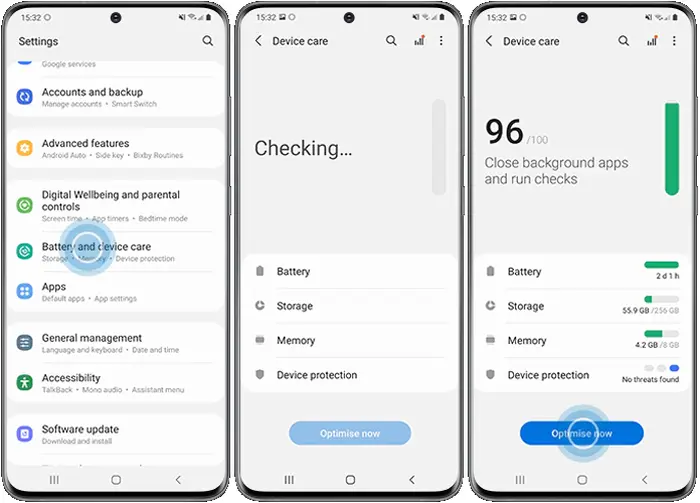
Untuk meningkatkan efisiensi perangkat, Samsung membekali smartphonenya dengan fitur Device Care. Fitur ini sangat berguna untuk membebaskan RAM, membersihkan cache dan file sampah dan masih banyak lagi fungsi lainnya.
Untuk caranya, pertama-tama masuk ke safe mode dulu lalu pergi ke Pengaturan kemudian gulir dan pilih opsi Perawatan perangkat dan baterai lalu tap tombol Optimalkan sekarang. Ini akan mengoptimalkan ponsel sekaligus membersihkan cache.
2. Hapus Cache via Recovery Mode

Metode lain untuk menghapus cache di ponsel Samsung yakni dengan recovery mode. Silahkan kalian ikuti langkah-langkah yang Polahp jelaskan di bawah ini untuk membersihkan partisi cache menggunakan recovery.
- Silahkan matikan Hp Samsung.
- Terus tekan dan tahan tombol Volume Bawah dan tombol Daya secara bersamaan hingga logo Samsung muncul di layar ponsel.
- Setelah itu lepaskan tombolnya, nanti akan masuk ke recovery.
- Gunakan tombol volume untuk menavigasi ke opsi Wipe Cache Partition.
- Kemudian pilih Yes dengan menekan tombol Daya.
- Jika sudah, pilih Reboot system now.
Partisi cache Android, yang menyimpan data sementara, akan dibersihkan. Sistem Android siap menyimpan data baru di cache.
Jika masih mengalami masalah dengan bootloop, mau tidak mau harus melakukan reset ulang untuk mengeluarkannya dari bootloop.
Reset Ke Pengaturan Pabrik
Jika smartphone masih hang di logo karena masalah bootloop, langkah terakhir, Anda harus mencoba reset ke pengaturan pabrik Hp Samsung melalui recovery mode. Dengan cara ini, terpaksa harus merelakan semua data terhapus.
Untuk melakukannya, ikuti langkah-langkah berikut:
- Tekan tombol Power dan Volume Turun bersamaan untuk masuk ke mode Recovery.
- Di menu Recovery mode, pilih opsi Wipe Data/Factory reset.
- Saat diminta konfirmasi, pilih YES.
- Tunggu prosesnya sampai selesai.
- Kalau sudah selesai, pilih Reboot System.
Kesimpulan
Masalah boot loop di Hp Samsung adalah masalah yang tergolong cukup umum yang dapat terjadi kapan saja dan di mana saja. Silakan ikuti petunjuk dalam artikel ini jika Anda ingin memulihkan ponsel seperti sedia kala.
Setelah itu, Anda harus dapat menyelesaikan masalah dan mengembalikan ponsel Anda ke kondisi sebelumnya. Jika masalah ini tidak kunjung bisa terselesaikan mungkin harus ke tempat servis Hp, jika masih ada garansi sebaiknya hubungi customer service Samsung di kota Anda.