
Ada beberapa cara untuk mentransfer file dari HP atau tablet Android ke perangkat laptop atau komputer Windows. Dalam artikel ini, kami akan menjelaskan cara terbaik untuk melakukannya.
Jika kamu memiliki foto di HP atau tablet Android dan ingin memindahkannya ke PC. Untuk melakukan hal ini, ada beberapa opsi yang dapat digunakan, termasuk dengan menggunakan kabel, layanan cloud, dan bahkan aplikasi.
Memindahkan file dari Android ke komputer Windows bukanlah tugas yang sulit. Simak terus artikel ini untuk mengetahui cara transfer file dari ponsel ke laptop.
Cara Memindahkan File Ke Laptop Menggunakan Kabel USB
Jika kamu tidak ingin menggunakan aplikasi tambahan untuk mengirim file dari Android ke komputer Windows, kamu bisa melakukannya dengan mudah dan tanpa masalah dengan kabel USB yang kompatibel. Metode merupakan cara tercepat dan termudah untuk memindahkan file dari Hp ke laptop.
Disarankan untuk menggunakan kabel asli Hp kamu atau kabel transfer data yang kompatibel untuk menghindari masalah. Berikut ini cara memindahkan file dari Android ke Windows dengan kabel USB:

- Sambungkan kabel USB dari Hp ke laptop.
- Kemudian tarik ke bawah panel notifikasi.
- Ketuk pilihan MTP atau File Transfer untuk mengakses penyimpanan ponsel.
- Sekarang buka Windows Explorer di laptop, lalu klik nama Hp kamu yang muncul di sebelah kiri.
- Nanti akan secara otomatis menampilkan folder memori penyimpanan internal dan kartu microSD (jika ada).
- Lalu pilih file yang akan dipindahkan.

Sekarang kamu dapat mentransfer data dan file yang diinginkan dari folder di ponsel ke penyimpanan laptop ataupun sebaliknya.
Perlu kalian ketahui, saat pertama kali menghubungkan ponsel Android ke perangkat Windows, biasanya sistem operasi di laptop akan mencoba menginstal driver yang relevan. Selain itu, kamu juga menginstal aplikasi manajemen file khusus di laptop sehingga aplikasi tersebut akan terbuka secara otomatis setiap kali USB disambungkan.
Cara Transfer File ke Laptop dengan Nearby Share

Cara lain untuk mentransfer file (foto, video, dan bahkan aplikasi) antara perangkat Android dengan laptop adalah dengan menggunakan fitur Nearby Share dari Google. Kamu bisa menggunakan fitur ini secara offline dan online. Selain itu, kamu juga bisa menentukan siapa saja yang bisa berbagi konten denganmu dan kamu bisa mengontrol semuanya.
Untuk menggunakan Nearby Share, pastikan perangkat kamu menjalankan Android 6 atau yang lebih baru dan Bluetooth serta GPS telah diaktifkan.
- Instal Nearby Share di Windows dan ikuti petunjuk di layar untuk menyelesaikan proses penyiapan di laptop.
- Buka pengaturan ponsel Android lalu aktifkan opsi Nearby Share.
- Di perangkat Android, buka file yang ingin dipindahkan ke laptop dan ketuk tombol Bagikan. Sekarang kamu akan melihat Nearby Share (Berbagi di Sekitar) di antara pilihan yang ada.
- Ketuk Nearby Share, lalu pilih perangkat Windows kamu.
- Klik Terima di layar laptop untuk menyimpan file.
Cara Mengirim File ke Laptop dengan Bluetooth
Apakah laptop kamu memiliki Bluetooth? Jika tidak, kamu dapat mempertimbangkan untuk membeli dongle Bluetooth USB, atau jika sudah mendukung, kamu dapat melanjutkan dengan mengirim file melalui Bluetooth dari Android ke Windows. Metode ini cocok jika hanya mengirim file berukuran kecil.
Pertama, kalian aktifkan dulu Bluetooth di perangkat Windows, dan juga di Android. untuk caranya ikuti langkah-langkah berikut:
Aktifkan Bluetooth di Windows
- Tekan Win + I untuk membuka Pengaturan Windows.
- Sekarang klik Bluetooth & perangkat lain di sisi kiri layar.
- Aktifkan pilihan Bluetooth.
- Klik Tambah perangkat Bluetooth.
- Pilih Bluetooth lagi untuk memulai proses pemindaian perangkat.
Aktifkan Bluetooth di Android
- Tarik ke bawah menu pengaturan cepat dari bagian atas layar.
- Ketuk dan tahan pilihan Bluetooth selama beberapa detik.
- Sekarang ketuk nama laptop di daftar perangkat yang tersedia.
- Sekarang pilih Pasangkan pada Android dan Ya pada Windows untuk mengonfirmasi koneksi
Setelah menghubungkan Android ke Windows, laptop akan menampilkan notifikasi Device Ready (Perangkat Siap). Saat koneksi dibuat, ikon Bluetooth akan ditampilkan di System Tray di sudut kanan bawah desktop. Klik kanan di ikon tersebut dan pilih Terima file. Terakhir, klik Berikutnya sehingga sistem siap menerima file.
Untuk mentransfer file ke laptop dari perangkat Android, cukup gunakan pengelola file Android atau aplikasi galeri untuk memilih file yang diinginkan. Kemudian, pilih tombol berbagi file dan pilih Bluetooth sebagai metode. Terakhir, cari nama laptop kamu dalam daftar perangkat yang terhubung di ponsel atau tablet Android lalu ketuk.
Setelah selesai transfer file, biasanya muncul notifikasi kalau proses transfer berhasil. Windows akan menampilkan pesan yang menanyakan di mana harus menyimpan file yang diterima. Sekarang pilih tujuan yang diinginkan dan klik Selesai.
Cara Memindahkan File ke Laptop dengan Kartu MicroSD
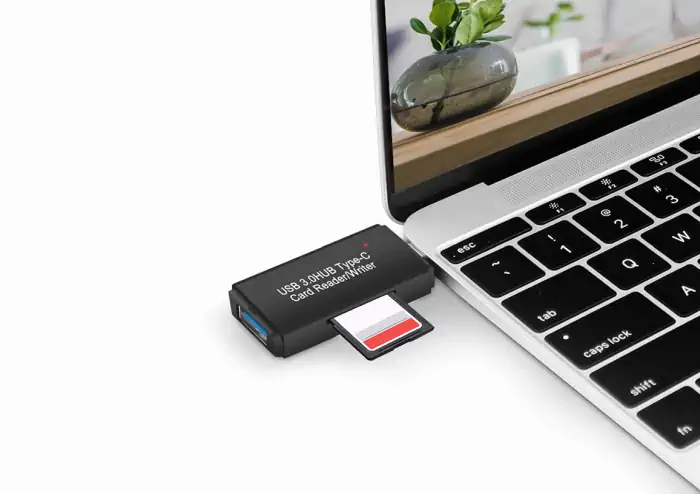
Cara lain yang mudah dan cepat untuk mentransfer file dari perangkat Android ke laptop adalah dengan menyalinnya langsung dari kartu memori microSD.
Kamu cukup masukkan kartu microSD ke card reader laptop dan transfer isinya ke memori penyimpanan Windows. Jika laptop kamu tidak memiliki slot microSD, kamu dapat membeli Card Reader. Harga Card Reader ini biasanya tidak mahal dan dijual di semua toko komputer dan ponsel.
Cara Mengirim File Ke Laptop Dengan Wifi
Selain cara di atas, kamu juga bisa memindahkan file ke laptop dengan menggunakan Wifi. Namun, kalian membutuhkan aplikasi khusus untuk melakukannya. Ada beberapa aplikasi yang bisa kalian gunakan seperti Share It, AirDroid, Xender dan lain sebagainya.
Pada panduan ini, kami mencontohkan menggunakan aplikasi AirDroid. Berikut adalah langkah-langkah untuk mengirim file dari perangkat Android ke laptop menggunakan AirDroid:
- Download dan install aplikasi AirDroid di perangkat Android dari Google Play Store.
- Buka aplikasi AirDroid dan buat akun AirDroid jika belum memiliki akun.
- Jalankan aplikasi AirDroid di laptop melalui browser web. Pastikan laptop kalian terhubung ke internet.
- Login dengan menggunakan akun AirDroid yang sama di perangkat Android dan laptop.
- Pilih fitur “File” pada halaman AirDroid di laptop.
- Klik tombol “Upload” untuk memilih file yang ingin dikirim dari perangkat Android.
- Setelah memilih file yang ingin dikirim, klik tombol “Open” untuk memulai proses pengiriman.
- Setelah selesai memproses pengiriman, file tersebut akan muncul di halaman “File” di laptop kalian.
Catatan: Pastikan HP Android dan laptop kalian terhubung ke jaringan Wi-Fi yang sama untuk mengirim file menggunakan AirDroid.
Cara Transfer file Ke Cloud
Selain itu, kamu juga dapat memindahkan file ke layanan penyimpanan cloud seperti Dropbox, Google Drive, dan OneDrive atau layanan lainnya, dan kemudian mengaksesnya melalui perangkat apa pun seperti laptop, hanya dengan menyambungkannya ke Internet.
Dropbox dan Google Drive dapat secara otomatis mengunggah gambar jika kamu telah menginstal aplikasi layanan ini di laptop, foto-foto akan disimpan di cloud secara otomatis.
Selain itu, sebagian besar ponsel dan tablet Android menawarkan kemungkinan untuk mengupload file secara langsung ke layanan cloud melalui aplikasi pengelola file. Kamu juga dapat menginstal aplikasi Dropbox atau Google Drive yang terpisah sehingga mudah upload file ke cloud.
Selain solusi yang disajikan dalam artikel ini, ada metode lain seperti email yang dapat kalian gunakan untuk mengirim file dari Hp ke komputer. Selain itu, kalian juga dapat mentransfer filedari ponsel dan tablet ke komputer Windows melalui folder pribadi Telegram atau WhatsApp.
Demikianlah beberapa cara memindahkan file dari Android ke laptop Windows. Semoga bermanfaat.