
Pada hari ini, Teknodua akan memberikan panduan lengkap tentang cara mengaktifkan dan menonaktifkan fitur Penghemat Data di Hp Samsung untuk mengurangi penggunaan data seluler dan menghemat kuota internet.
Dalam dunia yang mengandalkan data seluler untuk kebutuhan online, mengontrol penggunaan data bisa sangat merepotkan karena hampir semua aplikasi membutuhkan akses internet.
Fitur penghemat data pada perangkat Android memungkinkan pengguna untuk membatasi konsumsi data setelah jangka waktu tertentu, sehingga dapat menghemat uang dan kuota internet.
Panduan ini memberikan informasi tentang penghemat data Samsung dan langkah-langkah untuk mengaktifkannya.
Apa itu Fitur Data Saver (Penghemat Data)?
Hampir semua aplikasi Android menggunakan data seluler, tetapi dengan mengaktifkan penghemat data akan mengurangi penggunaan data internet, sehingga Anda akan menggunakan lebih sedikit data.
Anda dapat terus menggunakan HP secara normal, meskipun tidak menutup aplikasi, aplikasi tersebut tetap tidak akan menggunakan data apa pun tanpa persetujuan Anda.
Namun, harap diperhatikan ketika penghemat data diaktifkan, mungkin beberapa notifikasi aplikasi atau email tidak akan masuk kecuali Anda membuka aplikasi tersebut dan memuat ulang. Namun, jika ingin memberikan akses data penuh ke semua aplikasi yang penting, Anda dapat melakukannya dengan cepat.
Cara Mengaktifkan Penghemat Data di HP Samsung

Banyak orang yang bertanya bagaimana cara mengaktifkan data saver di smartphone Samsung Galaxy. Oleh karena itu, kamu akan membagikan langkah-langkah mengaktifkan penghemat data tanpa aplikasi tambahan apapun.
- Buka aplikasi Pengaturan Samsung.
- Selanjutnya tap opsi Koneksi.
- Langkah berikutnya tap Penggunaan data.
- Berikutnya tap Penghemat data (Data Saver).
- Kemudian aktifkan Penghemat data dengan mengeser toggle ke posisi On.
Setelah data saver diaktifkan di HP Samsung, ikon untuk penghemat data akan muncul di bilah status di antara ikon WiFi dan data seluler.
Setelah itu, smartphone kita akan mengoptimalkan penggunaan data seluler pada perangkat Samsung. Penghemat data terbukti menjadi fitur canggih untuk membatasi konsumsi data seluler yang tidak perlu. Dengan mengurangi penggunaan internet secara efisien, fitur ini membantu meminimalkan berkurangnya kuota yang tidak perlu pada perangkat Android.
Cara Menonaktifkan Penghemat Data Samsung
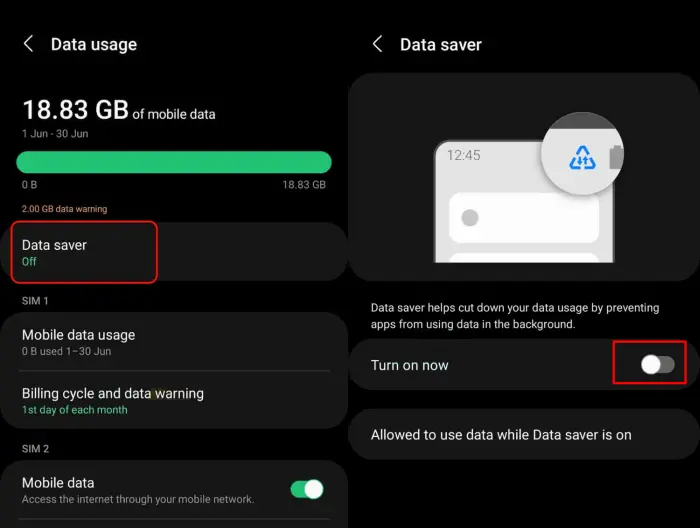
Terlepas dari berbagai manfaat yang ditawarkan oleh fitur penghemat data di HP Samsung, namun hal ini akan mengurangi kenyamanan kita dalam memanfaatkan smartphone. Oleh karena itu, banyak pengguna yang memutuskan untuk mematikan fungsi ini daripada mengaktifkannya untuk memastikan pengalaman pengguna yang optimal.
Untuk menonaktifkan fitur penghemat data pada ponsel Samsung, Anda dapat mengikuti langkah-langkah berikut:
- Silahkan kalian buka aplikasi Settings atau Pengaturan.
- Lalu cari dan tap opsi Connection (Koneksi).
- Setelah itu scroll ke bawah kemudian ketuk Data Usage (Penggunaan data).
- Berikutnya ketuk Data Saver (Penghemat data) lalu ketuk tombol ke posisi OFF.
Penerapan fitur penghemat data di Samsung berfungsi sebagai alat yang berguna untuk mengelola penggunaan data seluler secara efisien. Dengan membatasi aplikasi untuk menggunakan data seluler sambil mengaktifkan konektivitas WiFi, penghemat data mengoptimalkan penggunaan ponsel Anda untuk menghemat data pada saat-saat yang paling penting.
Selain itu, pembatasan cerdas ini tidak hanya mengurangi konsumsi data tetapi juga dapat memperpanjang masa pakai baterai handphone Anda secara signifikan. Dengan menggunakan fungsi penghemat data, kalian dapat memaksimalkan kinerja ponsel kalian dan memperpanjang durasi penggunaan di luar batas normal, sehingga memastikan pengalaman seluler yang lebih efisien dan lebih lama.
Demikianlan panduan tentang cara mengaktifkan dan menonaktifkan opsi Data Saver atau Penghemat Data di smartphone Samsung tanpa perlu repot menggunakan aplikasi tambahan apa pun. Bagi kalian yang membutuhkan cara agar akses internet stabil, bisa mengikuti postingan tentang mengunci jaringan 4G HP Samsung.