
Masalah tombol home yang tidak berfungsi di iPhone akan menyebabkan banyak masalah lain. Jika perangkat masih dalam garansi, hal terbaik yang harus dilakukan adalah membawanya ke service center terdekat, jika tidak, kalian harus mencari cara untuk memperbaiki masalah ini sendiri.
Tombol Home pada iPhone memiliki beberapa fungsi yang penting seperti sebagai navigasi untuk kembali ke layar beranda. Selain itu juga, kamu dapat melakukan multi-tasking dengan menekan 2x tombol home.
Tombol Home di sejumlah model iPhone dilengkapi dengan fingerprint Touch ID sehingga bisa membuka kunci iPhone secara cepat dan aman menggunakan sidik jari.
Jika tombol Home bermasalah, tentunya fungsi-fungsi yang kami sebutkan di atas tidak dapat lagi digunakan. Oleh karena itu, penting untuk segera memperbaiki tombol Home yang tidak berfungsi.
Sebelum melangkah lebih jauh, perlu kalian ketahui kalau metode yang direkomendasikan dalam artikel ini mencakup masalah tombol Home untuk semua model iPhone, iPad, atau iPod yang memiliki tombol ini.
Cara Memperbaiki Tombol Home iPhone Tidak Berfungsi
Perlu diketahui bahwa tombol Home telah dihilangkan pada model iPhone terbaru seperti iPhone X dan yang lebih baru, yang menggunakan desain layar penuh tanpa tombol fisik. Pada model-model ini, fungsi yang sebelumnya diakses melalui tombol Home sekarang diimplementasikan melalui gerakan-gerakan layar dan tombol virtual di layar.
Jika kamu menggunakan iPhone 6, iPhone 7, atau iPhone lainnya dan tombol Home tidak berfungsi, kamu dapat memperbaikinya dengan beberapa cara berikut.
Menggunakan AssistiveTouch
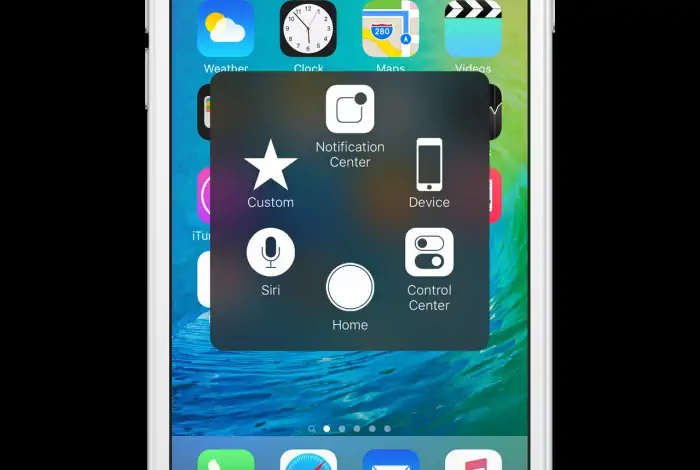
iPhone memiliki banyak fitur tersembunyi. Salah satu fitur yang akan membantu mengatasi masalah tombol Home tidak berfungsi disebut AssistiveTouch. Apple telah merancang fitur ini agar pengguna yang kesulitan menggunakan tombol Home tidak akan mengalami gangguan apapun saat mengoperasikan iPhone mereka.
Kita dapat dengan mudah mengaktifkan AssistiveTouch dari pengaturan iOS sehingga tombol soft home muncul di layar iPhone. Memang, ini tidak akan memperbaiki tombol Home, tetapi setidaknya menjadi pengganti fungsi tombol Home.
Silahkan, ikuti langkah-langkah di bawah ini untuk memunculkan tombol Home di layar melalui AssistiveTouch:
Masuk Ke Pengaturan AssistiveTouch
Langkah pertama, buka Settings > Accessibility > Touch > AssistiveTouch. Jika menggunakan iPhone versi lama, tap Settings > General > Accessibility > AssistiveTouch. Jika tidak dapat keluar dari aplikasi yang sedang berjalan dan masuk ke pengaturan, mungkin perlu merestart iPhone untuk mengakses layar beranda lagi.
Buka AssistiveTouch
Pada bagian ini, cukup nyalakan lampu di samping opsi AssistiveTouch. Sekarang kamu akan melihat tombol semi-transparan di layar perangkat. Sentuh tombol tersebut untuk membuka menu lalu pilih ikon Tombol Home.
Pindahkan AssistiveTouch
Kamu juga dapat memindahkan tombol AssistiveTouch di layar iPhone jika merasa terganggu. Dan juga dapat mengaktifkan atau menonaktifkan fitur ini kapan pun kamu mau dengan bantuan Siri.
Kamu juga dapat menyesuaikan opsi yang ingin ditampilkan di AssistiveTouch dari bagian pengaturan agar tombol ini berguna semaksimal mungkin. Jika ingin menggunakan fitur ini hanya sebagai tombol Home, kamu tidak memerlukan menu pop-upnya.
Jika kalian tidak ingin menggunakan Assistive Touch, silahkan ikuti panduan berikut untuk memperbaiki tombol home.
Kalibrasi Ulang Tombol Home
Jika tombol Home tidak berfungsi, salah satu cara untuk mengatasinya adalah dengan melakukan kalibrasi ulang tombolnya. Dengan menggunakan cara ini akan membuat tombol home iPhone kamu dapat digunakan lagi.
Perlu diingat bahwa metode ini hanya akan berfungsi untuk perangkat Apple yang memiliki tombol Home. Berikut ini cara kalibrasi tombol home di iPhone :
- Jalankan salah satu aplikasi bawaan iOS seperti aplikasi Catatan, Kalender, Pengingat, atau Foto.
- Sekarang tekan dan tahan tombol Samping iPhone hingga muncul kata-kata Slide to power off di layar. Jika tidak muncul, tekan dan tahan salah satu tombol volume bersamaan dengan tombol Samping.
- Selanjutnya, tekan dan tahan tombol Home selama 10 detik hingga pesan di atas hilang dan keluar dari aplikasi.
Cara memperbaiki masalah tombol Home ini akan efektif pada iPhone 6S dan versi yang lebih lama, ditambah tombol home sentuh pada iPhone 7 dan 8. Jika kalibrasi tombol Home tidak berhasil, sebaiknya ulangi ini beberapa kali. Beberapa pengguna berhasil memperbaiki tombol Home setelah melakukan langkah ini tiga atau empat kali.
Bersihkan Tombol Home Menggunakan Alkohol Isopropil
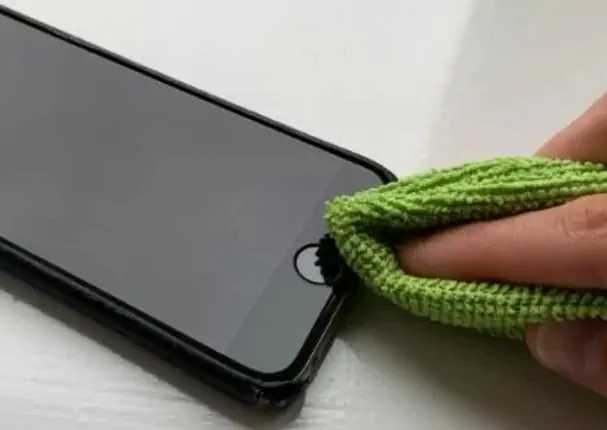
Tombol home iPhone banyak digunakan, oleh karena itu wajar jika debu dan minyak menempel. Kotoran yang menempel ini dapat menghalangi mekanisme kerja tombol ini dan akhirnya menyebabkan tidak berfungsi dengan benar. Jika kalian menggunakan iPhone 7 atau 8, cara ini akan membantu kalian karena ponsel ini tidak memiliki tombol mekanis.
Cara membersihkan tombol home iPhone yang benar adalah sebagai berikut:
- Pertama, bersihkan tombol home menggunakan kain microfiber yang bersih dan kering.
- Jika cara ini tidak berhasil, basahi kain tersebut menggunakan alkohol isopropil 98-99%. Alkohol menguap ke udara, sehingga tidak akan merusak komponen iPhone.
- Usapkan kain secara perlahan pada tombol home dan ulangi proses ini beberapa kali. Saat kamu mengklik tombol home, alkohol akan masuk ke dalam dan membersihkan semua kotoran.
Gunakan Charger Sambil Menekan Tombol Home
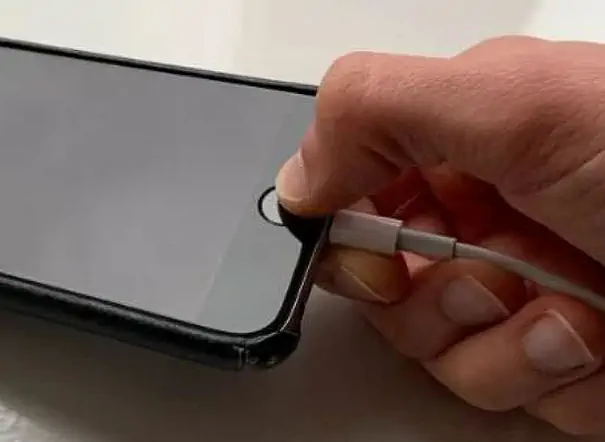
Tombol home terhubung ke komponen internal iPhone lainnya menggunakan kabel yang mudah rusak di dekat port pengisian daya. Banyak yang telah berhasil memperbaiki tombol home mereka dengan memberikan sedikit tekanan pada area ini; alasannya kemungkinan besar karena tombol home terhubung ke kabelnya sendiri.
Namun demikian, kamu harus sangat berhati-hati ketika melakukannya, agar tidak merusak lightning atau konektor 30-pin di dalam port charger, yang nyaris mustahil untuk dilepaskan.
Untuk melakukannya, ikuti langkah-langkah di bawah ini dengan teliti:
- Colokkan kabel pengisi daya iPhone ke perangkat.
- Tekan perlahan bagian belakang konektor yang berada di dekat bagian bawah dan gerakkan ke arah tombol Home.
- Usahkan, pertahankan tekanan pada titik ini sambil mengklik tombol Home beberapa kali.
Mungkin cara ini hanya akan berfungsi selama beberapa minggu atau lebih. Jadi, sudah waktunya untuk mengganti tombol home. Jika menggunakan iPhone 7 atau lebih tinggi, tombol Home tidak dapat diganti, jadi harus mengganti dengan ponsel baru.
Perbaiki Dengan DFU Mode
Bagi pengguna biasa, metode ini sangat ribet dan menghabiskan banyak waktu, tetapi tidak ada salahnya untuk mencoba memperbaiki masalah tombol Home yang tidak berfungsi.
Dalam kebanyakan kasus, ketika tombol home smartphone tidak berfungsi, itu karena masalah hardware atau software iPhone. Kamu dapat mengatasinya dengan memulihkan sistem menggunakan DFU Mode (Device Firmware Update).
Setelah menggunakan metode ini, semua data di iPhone akan dihapus. Oleh karena itu, cadangkan data penting sebelum melakukan menginstall ulang firmware.
Jika tombol beranda masih tidak berfungsi menggunakan metode DFU, itu pasti masalah perangkat keras. Silahkan bawa ke service center Apple terdekat.
Bawa Ke Service Center Apple
Jika iPhone kamu berusia kurang dari satu tahun, kamu bisa klaim garansinya. Kamu harus pergi ke Service Center Apple terdekat untuk mengganti tombol Home secara gratis. Jika sudah tidak ada garansi, perlu untuk membayar sejumlah uang untuk mendapatkan layanan perbaikan.
Demikianlah beberapa cara mengatasi masalah tombol Home di iPhone yang tidak berfungsi. Semoga panduan ini membantu kalian memperbaiki sendiri tombolnya.