
Graphics Interchange Format atau GIF ini cukup populer dan banyak digunakan dalam desain Web dan media sosial. Terkadang, juga dibuat untuk berbagi meme kocak.
GIF cukup populer di blog, media sosial, dan aplikasi pesan instan, dan sering kali digunakan sebagai reaksi emoji. Jika Anda seorang influencer media sosial, kemungkinan besar telah menggulir feed media sosial tanpa henti dan pada bagian tertentu Anda menemukan beberapa file GIF selama melihat feed.
Banyak yang mengira file Graphics Interchange Format ini sebagai file video. Format file ini termasuk dalam jenis gambar. Salah satu atribut yang membuatnya sangat berbeda dari format file gambar lain seperti JPEG dan PNG adalah animasi. GIF akan menampilkan animasi beberapa gambar atau bingkai yang digabungkan menjadi satu file.
Bisakah kita mengonversi video ke GIF di iPhone? Tentu saja bisa, Jika Anda telah merekam video sendiri dan ingin mengubahnya menjadi GIF, aktifkan widget Shortcut di aplikasi Pintasan iPhone untuk menyelesaikan tugas.
Anda dapat membuat GIF sendiri hanya dengan iPhone. Nah, jika Anda menyimpan klip YouTube atau video pribadi dan ingin mengubahnya menjadi GIF. Silahkan menyimak panduan cara mengubah video menjadi GIF di iPhone.
Cara Mengubah Video Menjadi GIF di iPhone?
Metode ini sangat mudah, Anda tidak perlu menjadi ahli untuk membuat GIF atau menelusuri perpustakaan dan basis data ekstensif untuk GIF yang sudah dibuat sebelumnya dan digunakan secara berlebihan.
Kalian bisa buat sendiri dalam sekejap. Berikut cara mengubah video ke GIF.
- Ketuk ikon Shortcut untuk meluncurkan aplikasi.
- Pilih Make GIF lalu tap izinkan aplikasi mengakses foto Anda.
- Berikutnya pilih video untuk dikonvert ke GIF.
- Atur video sesuai panjang yang diinginkan.
- Tekan tombol Done untuk menyelesaikan pembuatan GIF.
Cara Membuat GIF di iPhone
Jika Anda ingin membuat sendiri gambar Gif menggunakan iPhone, silahkan simak langkah-langkahnya di bawah ini.
Langkah 1: Buka Layar Beranda iPhone dan ketuk ikon aplikasi Shortcut.

Langkah 2: Pada halaman Shortcut, gulir sampai ke folder Starter Shortcut. Ketuk Maket GIF untuk memulai proses pembuatan.
Langkah 3: Jika opsi Make GIF tidak muncul, coba tambahkan ke layar dengan mengetuk ikon ‘+‘ > tombol Add Action.
Langkah 4: Saat diminta untuk mengizinkan akses ke aplikasi Foto Anda, silahkan tap OK dan lanjutkan ketahap berikutnya.
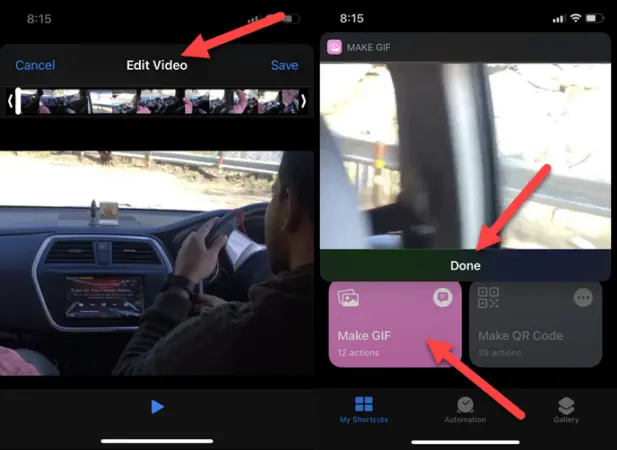
Langkah 5: Pilih video yang ingin Anda ubah menjadi file GIF. Lalu tap Edit video tersebut dengan panjang yang diinginkan. Setelah itu tap tombol Save untuk menyimpan video ke animasi GIF.
Sekarang kalian tinggal bagikan video yang sudah diubah ke GIF menggunakan iPhone dengan teman atau unggah ke aplikasi media sosial seperti Facebook, Twitter atau Instagram.
Demikianlah panduan cara mengubah video menjadi gif di iPhone secara cepat dan praktis. Selain itu juga, simak juga artikel menarik lainnya tentang bagaimana cara convert foto HEIC ke JPG di iPhone yang telah Teknodua posting sebelumnya.