
Pada umumnya, orang lebih memilih menggunakan mouse daripada touchpad di laptop. Namun, jika kalian ingin menonaktifkan touchpad, ada beberapa langkah mudah yang berfungsi di laptop HP.
Touchpad ini berfungsi sebagai perangkat penunjuk dengan permukaan datar yang mendeteksi gerakan jari pengguna. Beberapa touchpad juga mendukung gerakan multi-sentuh untuk memudahkan pengguna dalam mengontrol kursor dan melakukan berbagai tindakan.
Pada dasarnya kita lebih suka menonaktifkan touchpad saat menggunakan mouse karena panel sentuhnya yang sensitif. Ada banyak alasan untuk menonaktifkan touchpad, bukan hanya pada laptop HP tapi juga pada merek lain seperti Acer, Asus, Toshiba, dan Lenovo.
Menggunakan touchpad laptop terkadang mengganggu karena pengguna tidak dapat mengontrol mouse sepenuhnya atau membuat pergelangan tangan pegal. Jika kalian sering menggunakan mouse, sebaiknya menonaktifkannya.
Pada kesempatan kali ini, TeknoDua.com, akan membagikan panduan cara mudah mengaktifkan dan menonaktifkan touchpad pada laptop HP.
Apa itu Touchpad?
Touchpad adalah periferal komputer yang berfungsi sebagai perangkat pointing. Touchpad memiliki permukaan datar yang mendeteksi pergerakan jari pengguna dan menerjemahkannya ke dalam gerakan di layar, sehingga pengguna dapat mengontrol pergerakan kursor dan melakukan berbagai tindakan, seperti klik dan swipe.
Beberapa touchpad juga mendukung multi-touch gesture, sehingga pengguna dapat melakukan aksi seperti menggulir, memperbesar, dan memutar dengan menggunakan dua jari atau lebih.
Jika kamu termasuk sering menggunakan mouse, maka tidak perlu menggunakan touchpad lagi dan perlu mengunci atau menonaktifkan touchpad.
Cara Mematikan Touchpad di Laptop HP Windows
Jika pekerjaan kamu membutuhkan lebih banyak presisi dan kontrol, atau menggunakan mouse eksternal, sebaiknya matikan touchpad laptop HP. Menonaktifkan touchpad akan mencegah gerakan kursor yang tidak diinginkan saat tangan melewati kursor.
Umumnya laptop HP dilengkapi dengan driver touchpad Synaptics untuk mengaktifkan, menonaktifkan, dan mengonfigurasi berbagai pengaturan touchpad.
Berikut adalah 3 metode untuk menonaktifkan touchpad laptop HP di Windows 10 dan bisa juga diterapkan di Windows 11. Simak caranya di bawah ini.
1. Nonaktifkan Touchpad Melalui Control Panel

Control Panel adalah komponen sistem operasi Microsoft Windows yang menyediakan akses ke berbagai pengaturan sistem dan opsi konfigurasi. Kalian dapat menggunakan Control Panel untuk menonaktifkan touchpad di laptop Hp.
- Silahkan buka Control Panel Windows
- Kemudian cari dan pilih Mouse.
- Setelah itu, klik Device Settings.
- Lalu klik Disable untuk menonaktifkan Touchpad.
2. Nonaktifkan Touchpad Lewat Pengaturan

Selain dari Control Panel, kita juga dapat mematikan touchpad lewat menu pengaturan Windows. Simak caranya di bawah ini.
- Tekan tombol Windows + I untuk masuk ke Settings.
- Setelah itu, klik Devices.
- Pilih Touchpad dari panel sebelah kiri.
- Kemudian klik Additional settings di bawah Related settings.
- Berikutnya pilih Device Settings dan klik Disable untuk mematikan touchpad Laptop kalian.
3. Nonaktifkan Touchpad Dengan Double Tap
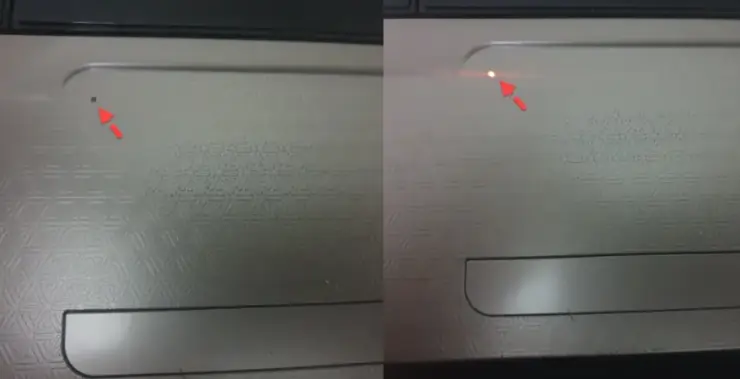
Sebagian besar model laptop HP terbaru memiliki tombol untuk menonaktifkan Touchpad yang ada di sisi kiri atas. Tombol kecil ini memungkinkan untuk menghidupkan dan mematikan touchpad. Jika kamu mengetuk dua kali tombol tersebut maka otomatis akan dinonaktifkan.
Untuk caranya, ketuk dua kali di sudut kiri atas touchpad untuk mematikannya dengan cepat. Setelah dinonaktifkan, beberapa model akan menampilkan lampu warna merah atau oranye di Touchpad.
Cara Mengaktifkan Touchpad di Laptop HP
Sedangkan jika ingin mengaktifkan kembali touchpad laptop HP maka ikuti langkah-langkah di bawah ini:
- Silahkan buka Control Panel.
- Langkah selanjutnya pilih Mouse.
- Kemudian pilih tab Device Settings dan ketuk Aktifkan untuk menghidupkan touchpad Laptop.
Lebih Nyaman Touchpad atau Mouse?
Touchpad telah menjadi perangkat pointing laptop yang sudah ada sejak dahulu dan berguna di saat kita berada di mobil, cafe ataupun tempat lain yang tidak memungkinkan untuk menggunakan mouse.
Karena touchpad sudah terpasang di dalam laptop, maka akan berfungsi dengan baik apabila tidak tersedia mouse. Bahkan sebagian orang lebih nyaan menggunakan touchpad dibandingkan mouse.
Namun itu semua tergantung selera masing-masing pengguna dan kebutuhan. Menurut saya, touchpad berguna saat menggunakan laptop di mobil dan mouse lebih nyaman saat berada di meja komputer.
Demikiankah cara menonaktifkan touchpad di laptop HP, kalian tinggal pilih mana yang paling nyaman untuk diterapkan. Jangan lupa juga untuk membaca artikel lain tentang cara cek kesehatan baterai laptop Hp yang sudah kami publish beberapa waktu lalu.