
Cara reset Redmi Note 12 berguna untuk mengatasi masalah seperti restart sendiri, lag, hang di logo, dan juga bermanfaat saat kita ingin menjual smartphone ini. Ada 3 pilihan reset yang bisa dilakukan yaitu hard reset, soft reset, dan wipe data.
Redmi Note 12 dibekali prosesor Qualcomm SM4375 Snapdragon 4 Gen 1 dengan pilihan RAM 4GB/6GB dan penyimpanan internal 128GB, yang juga bisa diperbesar menggunakan memory card.
Jika Hp Redmi kalian sering mengalami masalah, mereset ke pengaturan pabrik merupakan cara yang paling simpel. Reset ke pengaturan pabrik dapat mengatasi masalah di Xiaomi yang sedang digunakan dan mengembalikan kinerjanya ke kondisi semula.
Bagi yang ingin tahu cara reset HP Redmi Note 12, panduan ini bisa membantu melakukan reset yang tepat.
Cara Melakukan Reset di Xiaomi Redmi Note 12
Factory reset atau hard reset dapat mengembalikan kinerja perangkat ke kondisi semula. Namun, perlu diperhatikan kalau semua data dan pengaturan yang ada di dalam HP Redmi akan terhapus setelah selesai melakukan reset. Sedangkant, soft reset dapat kalian gunakan jika smartphone tidak merespons atau mengalami masalah ngelag.
Jika kedua cara tersebut tidak berhasil, bisa mencoba membuka Recovery Mode untuk melakukan reset. Pada Recovery Mode dapat melakukan factory reset dengan menggunakan kombinasi tombol volume dan tombol power.
Soft Reset Redmi Note 12
Soft reset adalah metode paling simpel dalam mengatasi masalah ringan pada smartphone. Cara ini juga kita kenal dengan istilah restart. Jadi, kamu cukup mematikan dan menghidupkan Hp untuk memperbaiki beberapa kendala yang muncul.
Berikut ini cara melakukan soft reset di HP Redmi Note 12:
- Pertama, tekan tombol Power selama beberapa detik.
- Setelah itu, pada pilihan opsi daya, silahkan pilih Restart atau Mulai Ulang.
- Tunggu beberapa saat sampai proses restart selesai.
Factory Reset Redmi Note 12
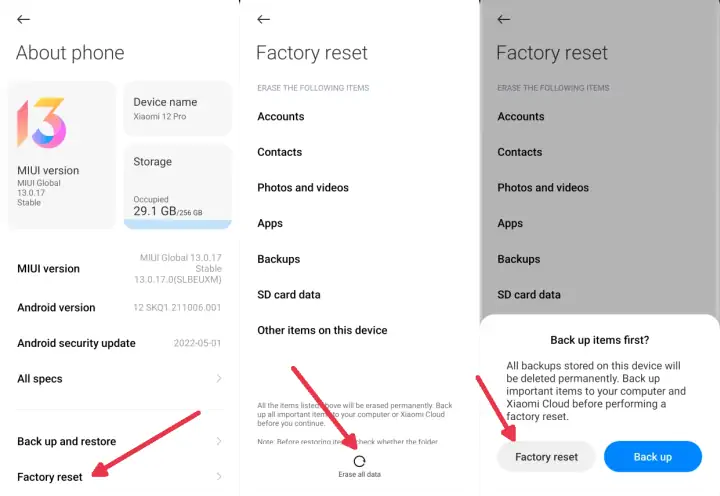
Jika masalah di Hp ini tidak bisa teratasi dengan restart, coba melakukan factory reset terlebih dahulu. Dengan factory reset memungkinkan kita menghapus data dan cache, dengan begitu masalah bug atau data aplikasi yang korup data teratasi.
Untuk cara factory reset di HP Redmi Note 12, simak langkah-langkahnya di bawah ini:
- Pertama-tama, silakan kalian buka menu Settings di smartphoneRedmi.
- Lalu, cari dan ketuk opsi Tentang Ponsel kemudian pilih Factory Reset.
- Selanjutnya, gulir ke bawah dan ketuk opsi Hapus Semua Data.
- Berikutnya pilih opsi Setel Ulang Telepon yang ada di bagian bawah.
- Seakrang, kamu tunggu sampai proses factory reset sampai selesai.
Hard Reset Redmi Note 12
Jika masalah di Redmi Note 12 kalian tergolong berat seperti stuck di logo Redmi ataupun restart sendiri, melakukan hard reset kemungkinan besar dapat mengatasi masalah di HP kalian.
Jika ingin mencoba melakukan hard reset di Redmi Note 12, ikuti panduan berikut:
- Silahkan matikan ponsel Redmi Note 12 kalian terlebih dahulu.
- Setelah itu, tekan secara bersamaan tombol Volume Atas dan Power dan tahan sejenak.
- Kemudian, kalian lepaskan setelah melihat logo Mi.
- Berikutnya, pilih Wipe Data dan selanjutnya pilih Wipe All Data.
- Jika sudah yakin ingin melakukan hard reset, pilih Confirm.
- Setelah muncul Data Wipe Successfully, itu menandakan proses reset sudah selesai.
- Pilih Reboot dan terakhir pilih Reboot System.
Reset Redmi Note 12 Melalui Mi Cloud
Alternatif lain untuk mereset ponsel ini adalah dengan menggunakan layanan Mi Cloud, melalui layanan ini kalian bisa reset HP Redmi Note 12 dari jarak jauh. Asalkan, smartphone kalian masih terhubung dengan akses internet.
Silahkan simak cara reset HP Redmi Note 12 melalui layanan Mi Cloud:
- Silahkan masuk ke situs Mi Cloud di https://i.mi.com/.
- Setelah itu, login dengan akun mi kalian.
- Jika sudah masuk ke layanan, silahkan ketuk opsi Find device.
- Plih ponsel Redmi Note 12 kalian dari sudut kanan atas.
- Kemudian tap Wipe device lalu konfirm dengan mengetuk Wipe.
- Sekarang, hp kalian akan di reset dan jika sudah selesai, silahkan atur kembali seperti semula.
Cukup sampai disini dulu panduan cara reset di Hp Redmi Note 12 dalam memperbaiki berbagai masala. Jangan lupa, untuk mengikuti tips lainnya mengenai cara melihat password wifi di Xiaomi yang sudah terhubung. Semoga bermanfaat dan selamat mencoba.