
Ponsel Oppo dilengkapi dengan fitur Game Space yang dirancang khusus untuk para gamer. Fitur ini memungkinkan pengguna untuk mengoptimalkan pengalaman bermain game mereka dengan membersihkan tugas latar belakang, meningkatkan kinerja, dan mengaktifkan pengaturan khusus game.
Salah satu daya tarik dari Oppo adalah antarmuka ColorOS mereka yang memiliki fitur menarik, termasuk Game Space. Fitur ini memungkinkan pengguna untuk meningkatkan pengalaman bermain game dan kinerja yang lebih baik.
Awalnya, pengguna Android sering menggunakan aplikasi pihak ketiga untuk mengelola game, tetapi sekarang hampir semua perangkat Android, termasuk Oppo, sudah memiliki fitur manajemen game ini.
Dengan Game Space, Oppo memastikan bahwa perangkat Anda diatur dengan baik untuk bermain game, baik Anda seorang gamer kasual atau penggemar berat.
Jika kalian tidak mengetahui tentang fitur ini, jangan khawatir, TeknoDua di sini untuk memberi panduan yang lengkap. Kami akan memperkenalkan semua fitur-fitur utama Game Space Oppo, cara mengaktifkannya, dan beberapa tips terbaru.
Apa seh itu Game Space?
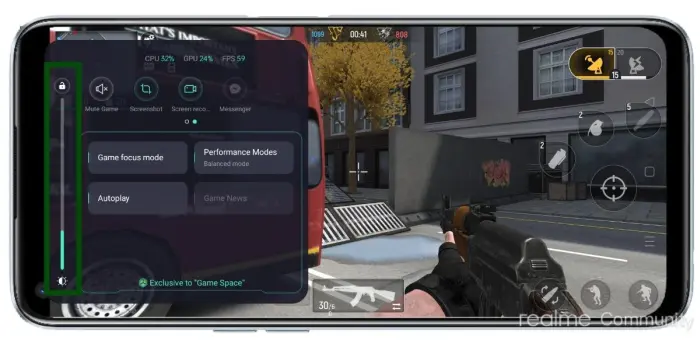
Game Space adalah aplikasi bawaan Oppo yang membantu mengelola game secara cerdas di smartphone. Ketika Anda menginstal game, Game Space akan mengidentifikasinya dan mengintegrasikannya ke dalam aplikasi.
Fitur Game Space ini berfungsi untuk meningkatkan pengalaman bermain game. Di dalam aplikasi ini terdapat berbagai fitur yang menjadikannya solusi lengkap bagi para gamer. Fitur-fitur ini termasuk Game Booster yang mengoptimalkan sumber daya sistem untuk gameplay yang lancar, Game Assistant yang menyediakan akses mudah ke alat dan pengaturan game, dan Game Engine yang meningkatkan grafis dan kinerja game.
Selain itu, Oppo juga menawarkan pintasan perekam layar untuk mengabadikan momen-momen epik saat bermain game. Kemampuan untuk memblokir panggilan dan notifikasi juga memastikan tidak ada gangguan saat bermain game.
Apa Saja Fitur-Fitur Game Space

Game Space adalah fitur menarik yang akan merevolusi cara para gamer mengelola game yang terinstal di smartphone Oppo mereka. Bayangkan saja semua game favorit terorganisir dan mudah diakses di satu tempat yang nyaman. Dengan Game Space, semua game Anda akan dikelompokkan bersama dalam satu aplikasi, bertindak sebagai manajer yang kuat, memastikan bahwa mereka tidak lagi mengacaukan layar beranda Anda.
Menyesuaikan resolusi secara otomatis
Opsi ini akan secara otomatis menyesuaikan resolusi layar, mengoptimalkan pengalaman bermain game sekaligus memaksimalkan masa pakai baterai. Dengan menurunkan frame rate, pengaturan ini secara cerdas beradaptasi dengan kebutuhan game, memastikan gameplay yang lancar tanpa drainase baterai yang tidak perlu.
Brightness Lock
Banyak pengguna Oppo yang mengandalkan kenyamanan penyesuaian kecerahan otomatis, karena menyesuaikan dengan kondisi cahaya di sekitarnya, memastikan pengalaman visual yang optimal. Namun, selama sesi permainan yang intens dalam judul-judul populer seperti PUBG Mobile dan Mobile Legends, penurunan kecerahan yang tiba-tiba dapat sangat mengganggu gameplay dan menghambat pengalaman pengguna.
Untuk mengatasi masalah ini, Oppo telah menyematkan fitur brightness lock dalam aplikasi Game Space mereka. Fitur ini secara efektif mengunci kecerahan otomatis saat bermain game, sehingga pengguna dapat mempertahankan tingkat kecerahan yang diinginkan secara konsisten selama sesi bermain game.
Game Focus Mode
Game Focus Mode adalah sebuah fitur yang dirancang khusus untuk para gamer yang menginginkan gameplay tanpa gangguan. Fitur inovatif ini memungkinkan pengguna untuk sepenuhnya fokus saat bermain game. Setelah diaktifkan, Game Focus Mode akan menonaktifkan fungsi-fungsi seperti alarm, panggilan masuk, gerakan navigasi, notifikasi, dan pengaturan cepat, memastikan tidak ada gangguan saat bermain game.
Smart dual-channel network
Fitur lain yang perlu kalian manfaatkan adalah Smart Dual Channel Network yang dirancang untuk mengoptimalkan pengalaman bermain game saat menggunakan Wi-Fi untuk game seperti PUBG Mobile atau Call of Duty. Jika Wi-Fi Anda tidak dapat menyediakan koneksi internet yang stabil dan cepat, opsi inovatif ini bekerja dengan mengurangi latensi Wi-Fi dan beralih ke jaringan seluler 4G dengan lancar.
Floating Window
Fitur Floating Window, yang tersedia di perangkat Oppo, adalah alat yang nyaman yang memungkinkan pengguna untuk membuka aplikasi perpesanan populer seperti Whatsapp, Telegram, atau Messenger saat bermain game. Ini berarti pengguna tidak lagi harus keluar dari permainan mereka untuk menanggapi pesan. Dengan fitur ini memungkinkan para gamer untuk tetap terhubung dengan teman dan keluarga tanpa mengganggu sesi bermain game mereka.
Performance Mode
Mode Performa menawarkan tiga opsi untuk mengoptimalkan performa: Low Power mode, Balanced mode, dan Pro Gamer mode (secara default, Balanced mode aktif). Namun, jika Anda menginginkan pengalaman bermain game yang kompetitif, disarankan untuk mengaktifkan mode Pro Gamer. Mode ini akan memprioritaskan sumber daya untuk performa game, mode Pro Gamer memaksimalkan FPS, mengurangi input lag, dan memastikan gameplay yang lebih mulus secara keseluruhan.
Cara Setting Game Space di Oppo
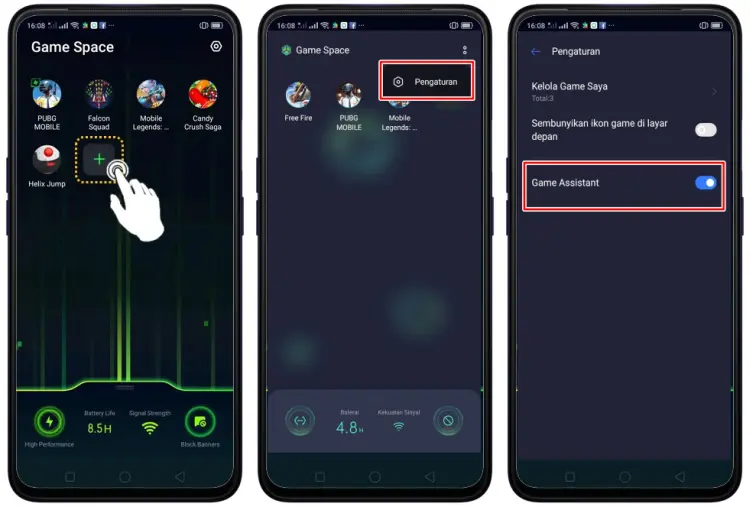
Game Space, fitur khas ponsel OPPO, yang menawarkan platform unik kepada pengguna untuk mengelola dan meningkatkan pengalaman bermain game secara efisien. Khususnya, di dalam Game Space terdapat fitur canggih yang dikenal sebagai Game Assistant, yang terbukti sangat bermanfaat dalam mengoptimalkan kenyamanan bermain game.
Fitur ini dilengkapi dengan berbagai setelan untuk mengoptimalkan bermain game, mengatur panggilan dan notifikasi yang masuk maupun keluar, mengatur kecerahan, dan masih banyak lagi.
Menambahkan Game ke Game Space
- Buka berabnda Hp Oppo Anda lalu ketuk Game Space.
- Selanjutnya Anda akan melihat game di aplikasi Game Space.
- Silahkan ketuk tanda +.
- Tap Tambahkan untuk menampilkankan di Game Space.
Mengaktifkan Game Assistant
- Silahkan buka aplikasi Game Space yang ada di beranda Oppo.
- Tap ikon pengaturan yang ada di sisi kanan atas.
- Kemudian tap Pengaturan dan aktifkan Game Assistant.
- Jika Anda ingin menambahkan game lainnya ke Game space silahkan tap ikon +.
- Lalu aktifkan game tersebut.
Sekarang buka game yang ingin Anda mainkan lalu swipe sisi kanan atas layar ke tengah nanti akan muncul beberapa pintasan fungsi tertentu.
Menghapus Game yang ada di Game Space
Untuk menghapus game, ketuk dan tahan pada game yang ingin Anda hapus dan pilih Hapus dari game space. Jika ingin uninstall game dari ponsel, Anda dapat melakukannya juga dengan mudah. Cukup tekan dan tahan game yang ingin Anda hapus dan pilih Hapus.
Jika Oppo Anda menggunakan ColorOS 11 atau yang lebih baru: Silahkan buka aplikasi Game Space lalu ketuk dan tahan aplikasi yang ingin Anda hapus. Caranya ketuk ikon Sampah lalu tap Bongkar.
Memilih Performa Game
Fitur Performance Mode yang ada di Game Space tersedia 3 pilihan yakni Pro Gamer Mode, Low Power Mode dan Balanced Mode. Masing-masing mode ini memiliki performa yang berbeda-berbeda.
Pro Gamer Mode : Mode ini akan meningkatkan kinerja ponsel, kecepatan frame rate (FPS), dan lebih responsif, tetapi penggunaan baterai akan lebih tinggi.
Balanced Mode : Menyeimbangkan kinerja dan konsumsi daya dalam artian sedang-sedang saja.
Low Power Mode : Cocok buat pengguna yang ingin baterai bertahan lebih lama tapi konsekuensinya gambarnya terlihat buram.
Mengembalikan Game Space Yang Terhapus
Ada beberapa pengguna di mana aplikasi Game Space tiba-tiba hilang atau tidak sengaja menghapusnya. Anda dapat dengan mudah memperbaiki masalah ini hanya dengan menginstal ulang aplikasi ini lagi.
Jika Anda menggunakan ColorOS 11 Ke atas ikuti panduan berikut:
- Buka menu Pengaturan.
- Kemudian pilih Managemen Aplikasi.
- Selanjutnya pilih Pulihkan aplikasi sistem.
- Pilih aplikasi Game Space lalu install.
Bagaimana dengan pengguna ColorOS 7 ke bawah? silahkan install Game Space APK secara manual.
Berkat penggunaan Game Space ini pastinya sangat berguna sekali bagi Anda yang hobi bermain game di smartphone. Silakan aktifkan game yang Anda inginkan sebanyak mungkin supaya bisa bermain game sepuasnya tanpa ada gangguan.