
Penggunaan Google Camera (GCAM) dapat meningkatkan kemampuan kamera HP Infinix untuk menghasilkan foto dan video dengan kualitas terbaik.
Infinix adalah merek yang populer di Indonesia dengan harga yang lebih terjangkau dibandingkan merek lainnya. Meskipun demikian, spesifikasinya tidak murahan dan mampu bersaing dengan smartphone sekelasnya.
Pengguna media sosial seperti Instagram dan TikTok sering kali membagikan foto-foto terbaik mereka menggunakan kamera smartphone, termasuk dari merek seperti Samsung, Oppo, Realme, Xiaomi, dan Infinix.
Kamera ponsel Infinix sendiri sudah cukup baik untuk mengabadikan momen-momen penting. Namun, dengan menggunakan GCAM, kita dapat meningkatkan kemampuan kamera Hp dengan harapan dapat menyimpan kenangan terbaik dan membagikannya di media sosial.
Untuk itu, TeknoDua akan membahas fitur-fitur unggulan Gcam dan cara install di HP Infinix.
Fitur dan Kelebihan Google Camera
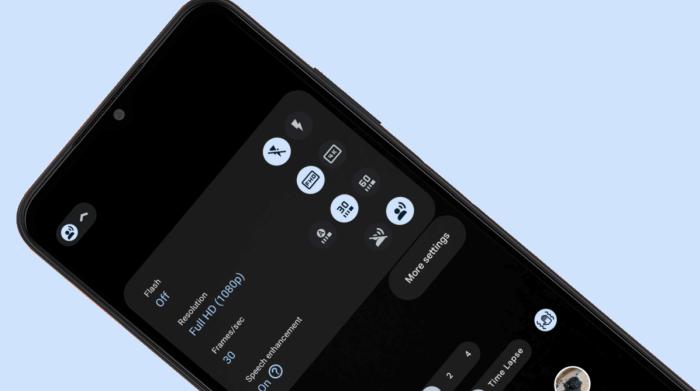
Google Camera adalah aplikasi kamera yang dikembangkan oleh Google untuk Series Pixel mereka. Aplikasi ini juga biasa kita kenal dengan istilah GCAM.
Seperti kita ketahui, Pixel Series sangat terkenal di luar negeri karena memiliki hasil foto yang sangat bagus meskipun secara hardware ponsel ini kalah dari brand lain. Kemampuan kameranya itu berkat dari dukungan aplikasi GCAM.
Ada beberapa fitur yang menjadi unggulan dari Google Camera.
1). Fitur HDR+
HDR+ pada Google Camera berguna untuk memaksimalkan dynamic range yang lebih tinggi menggunakan teknik fotografi komputasi agar dapat memotret beruntun dengan short exposure. Fitur ini dapat mereduksi noise dan menyempurnakan warna, dan sekaligus mengeliminasi blown out highlight dan motion blur.
2). Mode Astrofotografi
Astrophotography mode merupakan bagian tambahan dari mode Night Sight (Penglihatan Malam) yang mengombinasikan beberapa bidikan untuk mengabadikan foto yang sangat indah dalam pencahayaan yang minim sekali.
Mode ini umumnya menggunakan tripod untuk menghasilkan foto langit di malam hari bertabur bintang untuk hasil yang maksimal.
3). Fitur Motion Photos
Motion Photos melakukan tindakan serupa Live Photo di iOS. Saat fitur diaktifkan, video pendek, senyap, dan beresolusi relatif rendah akan dipasangkan dengan foto aslinya. Tetapi tidak berfungsi dalam mode HDR+ yang disempurnakan.
4). Mode Night Sight
Dengan teknologi Night Sight memudahkan kita untuk memotret didalam kondisi cahaya yang minim dan menghasilkan kualitas foto terlihat jelas. Teknologi AI akan memprosesnya untuk mendapatkan detail foto yang jelas.
5). Video Stabilization
Dengan Google Camera menggunakan teknik yang disebut Fused Video Stabilization (Stabilisasi Video Gabungan) yang menggabungkan OIS dan EIS untuk merekam video dengan kualitas yang semakin mulus.
6). Mode Photobooth
Bermodalkan kemampuan Photobooth memungkinkan kita memotret tanpa memencet tombol rana. Kita cukup memperlihatkan wajah sedang tersenyum atau pun tertawa, otomatis kamera akan mengolah foto tersebut menggunakan teknologi AI.
7). Zoom Super Res
Sebetulnya, hanya perangkat kelas atas yang dilengkapi dengan fitur ini. Teknik zoom super-resolusi multi-bingkai digunakan untuk menjangkau resolusi yang lebih tinggi, setara dengan 2-3x optical zoom. Sejumlah Gcam mungkin tidak tersedia pada banyak port, tergantung pada perangkat dan perangkat kerasnya.
8). Mode Playground
Adanya fitur Playground memudahkan kita untuk bisa mengambil foto dan video dengan berbagai pose ekspresi sekaligus menyertakan stiker animasi AR dalam berbagai tema, seperti karakter hewan dan karakter komik.
9). Top Shot
Top shot adalah fitur Google Pixel 3. Mode ini hanya tersedia pada perangkat kelas atas, tergantung pada jenis port oleh pengembang. Mode ini menganalisis hingga 90 bingkai tambahan dari 1,5 detik sebelum dan sesudah rana ditekan, apabila Motion Photos diaktifkan.
10). File RAW
RAW adalah file mentah atau master dari sebuah file, untuk proses editing yang lebih baik, akan lebih baik menggunakan file RAW. Jika Anda seorang Fotografer profesional membutuhkan fitur ini.
Gcam Yang Kompatibel Dengan HP Infinix
Pilih salah satu opsi Gcam yang tersedia di bawah ini: GCAM biasa atau GCAM GO.
Gcam GO
Aplikasi Gcam ini kompatibel dengan semua smartphone Infinix berbasis Android Oreo ke atas. Anda bisa memilih salah satu Gcam yang PolaHP bagikan di bawah ini.
| Modder | Versi | Ukuran |
|---|---|---|
| SHAMIM | GCAMGO v3.6.45.apk | 82MB |
| Greatness | CameraGo 2.5 Special 2.apk | 42MB |
| Wichaya | Camera Go 1.8.3 Wichaya.apk | 42MB |
Gcam Mod
Pengguna smartphone Infinix dapat mencoba aplikasi Google Camera ini, yang menawarkan lebih banyak fitur daripada GCAM GO. Versi stabil tersedia untuk diunduh di situs GCAM Port Hub, termasuk versi dari BSG, LMC, Nikita, Shamim, Bigkaka dan lainnya. Pilih versi yang paling sesuai dengan ponsel Anda. Setelah diunduh, instal file tersebut.
| Modder | Versi | Ukuran |
|---|---|---|
| BSG | MGC_8.1.101_A9_GV2b.apk | 83MB |
| Nikita | NGCam 7.4.104-v2.0 | 130MB |
| Hasli | LMC8.4_R15.apk | 132MB |
| Urnyx05 | GCam 7.3.018 Urnyx05 v2.6.apk | 132MB |
Catatan: Tidak untuk HP Infinix berbasis Android Go dan selain itu, ponsel kalian harus di root dan mengaktifkan RAW.
Kalian juga bisa menggunakan Config yang disediakan mereka untuk meningkatkan pengalaman pengunaan Google Camera yang lebih baik.
Cara Memasang Google Camera di Infnix
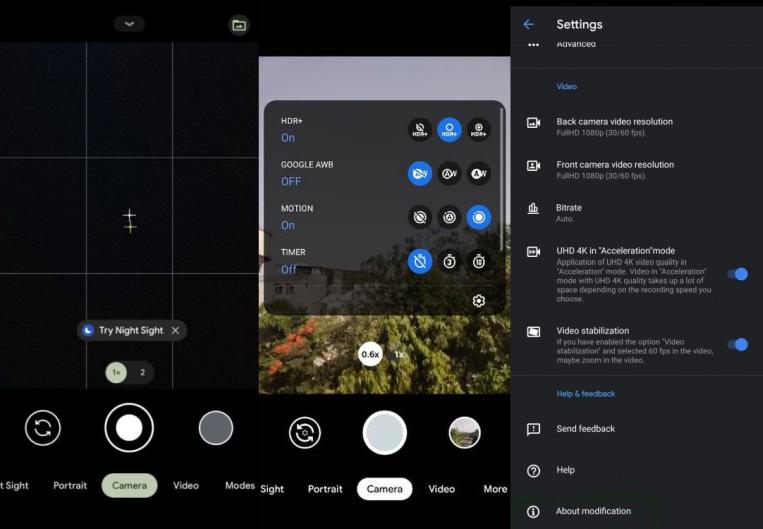
Salah satu kendala saat ingin mencoba Google Camera adalah sulitnya menemukan aplikasi yang tepat. Untuk itu, kami akan membantu kalian agar bisa memasang GCAM tanpa repot mencoba mencari di internet.
Install Secara Manual
Jika kalian ingin menggunakan salah satu aplikasi Gcam yang kami bagikan di atas, untuk cara installnya, simak panduannya di bawah ini.
- Pertama, silahkan buka homescreen kemudian luncurkan aplikasi File Manager.
- Kemudian, pilih Penyimpanan internal.
- Lalu cari dan masuk ke folder Downloads.
- Berikut, temukan file Gcam APK kemudian ketuk file tersebut.
- Setelah itu, tap Setelan kemudian aktifkan Izinkan dari sumber ini.
- Ketuk Install dan tunggu beberapa saat sampai aplikasi terinstall.
Install via GCamator
Gcamator adalah aplikasi yang dirancang untuk menyederhanakan proses menemukan dan menginstal Gcam. Jika Google Camera pada HP Infinix tidak dapat ditemukan, Anda dapat meminta pengembang untuk menambahkannya dengan mengeklik tombol ‘Request’.
Berikut ini cara menggunakan Gcamator di Hp Infinix.
- Luncurkan Google Play Store dan download aplikasi GCamator
- Jika sudah terpasang, tap buka.
- Nanti apabila ponsel Anda ditemukan GCAM yang cocok akan tampil link download.
- Anda tinggal klik nama perangkat dan mulai dengan ketuk Start Download.
- Selanjutnya install aplikasi GCAM tersebut.
Jika merasa kelamaan menunggu request kalian di setujui, silahkan ikuti cara alternatif berikut ini bisa download Gcam di ponsel Infinix.
Cara Install Config GCAM Infinix
Config adalah sebuah file yang berisi beberapa pengaturan untuk mendapatkan setelan yang tepat aplikasi Gcam. Berikut ini cara install config gcam di Hp Infinix.
- Buka aplikasi Pengelola File dan masuk ke Penyimpanan internal.
- Buat folder GCam lalu di dalamnya buat lagi folder configs8.
- Setelah itu pindahkan fle folder configs8.
- Jalankan Google kamera dan tap area kosong bagian bawah tombol Kamera.
- Setelah muncul popup, pilih file config dan tap restore.
- Otomatis Gcam akan restart dan coba gunakan untuk memotret.
Demikianlah panduan buat download Gcam Hp Infinix dan juga cara memasang config. Semoga dengan adanya artikel ini bisa berguna bagi yang sedang mencari Google Camera yang kompatibel dengan ponsel Infinix kalian.