
Ancaman digital yang semakin meningkat menuntut kita untuk memprioritaskan keamanan data di ponsel. Mengunci aplikasi merupakan salah satu cara meningkatkan keamanan data di smartphone Samsung A12.
Salah satu kelebihan Samsung Galaxy A12 karena telah mengadopsi sistem operasi Android 11 One UI 5.1 dengan patch keamanan terbaru dan dibekali fitur Fingerprint.
Menginstal aplikasi keamanan atau antivirus yang andal adalah awal yang baik. Namun, alangkah baiknya menambahkan lapisan perlindungan lain dengan mengunci aplikasi penting, seperti aplikasi perbankan, pesan instan ataupun yang lainnya.
Dengan menerapkan penguncian aplikasi, tidak hanya melindungi data pribadi saja, tetapi juga memungkinkan kita untuk menikmati teknologi tanpa rasa khawatir.
Samsung Galaxy A12 telah dilengkapi perlindungan privasi bernama fitur PIN Windows yang berguna untuk mengunci aplikasi. Jadi, kalian tidak install aplikasi pengucian dari pihak ketiga lagi.
Nah, sekarang TeknoDua akan membagikan cara mudah mengunci aplikasi di Hp Samsung A12. Simak panduan berikut ini.
Cara Kunci Aplikasi di Smartphone Samsung Galaxy A12
Hampir semua pengguna menyimpan data pribadi di smartphone mereka dan ini sangat beresiko dari peretasan dan penyadapan. Oleh karena itu, penting bagi kita sebagai individu untuk mengambil langkah-langkah proaktif dalam menjaga privasi kita.
Salah satu langkah maju dalam meningkatkan keamanan data adalah dengan kunci aplikasi semua aplikasi penting di ponsel. Ada beberapa cara mengunci aplikasi di Samsung A12 baik itu dengan fitur bawaan bernama Pin Windows ataupun menggunakan aplikasi tambahan dari Play Store.
Mengunci Aplikasi Samsung A12 Dengan Pin Windows
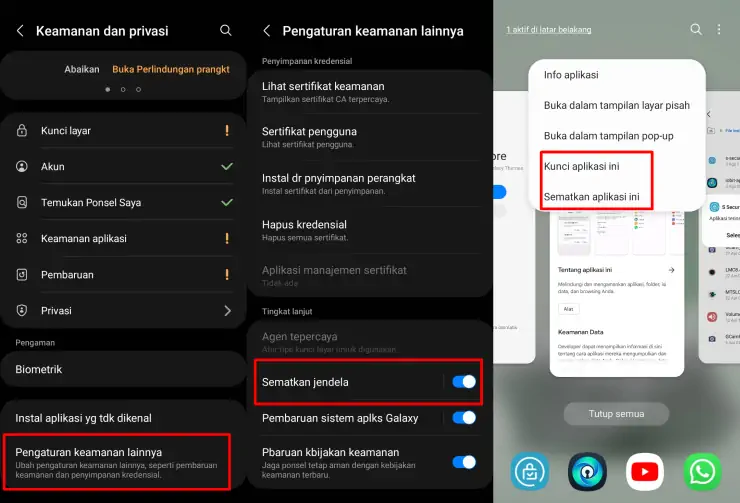
Fitur Pin Windows atau Sematkan Jendela akan mengunci perangkat kita sehingga siapa pun yang menggunakannya hanya dapat mengakses aplikasi yang telah kita kunci. Fitur ini juga mencegah aplikasi dan fitur lain diakses yang meminjam ponsel kamu.
- Dari Layar Beranda, pilih aplikasi Settings atau Pengaturan.
- Kemudian masuk ke menu Keamanan dan Privasi.
- Silahkan, gulir ke bawah dan tap opsi Pengaturan Keamanan Lainnya.
- Lalu cari dan aktifkan Pin Windows atau Sematkan Jendela.
- Jika sudah, buka aplikasi yang akan dikunci.
- Setelah itu, ketuk menu Recent Apps yang ada di sebelah kiri navigasi bar (ikon tiga garis).
- Ketuk ikon aplikasi yang ada di atas.
- Selanjutnya pilih Sematkan aplikasi ini.
Kamu juga dapat memilih opsi Kunci aplikasi ini jika ingin aplikasi tersebut selalu berjalan di latar belakang.
Mengunci Aplikasi Samsung A12 Dengan Face Lock
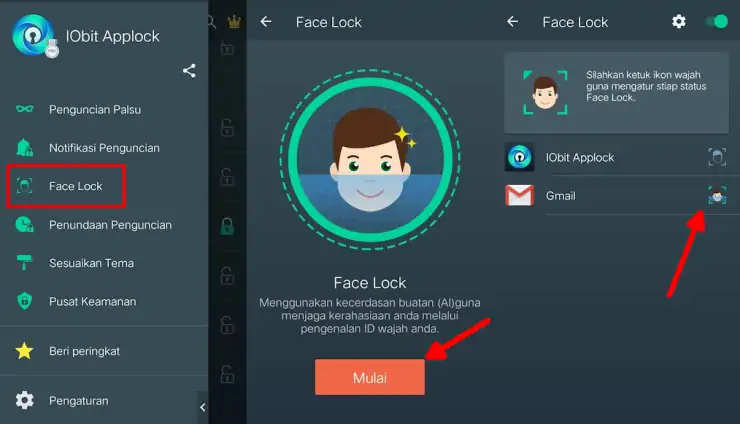
IObit Applock merupakan aplikasi pihak ketiga yang memungkinkan kita untuk mengunci aplikasi dengan pola, pin, password dan face lock. Fitur Face Lock yang ada di aplikasi IObit Applock seperti halnya dengan Face ID di iPhone.
Aplikasi yang dikunci dengan Face Lock hanya bisa dibuka dengan wajah kamu saja sehingga orang lain tidak bisa membukannya. Berikut ini caranya mengunci aplikasi di Samsung A12 dengan Face Lock.
- Pertama-tama, download dan instal aplikasi IObit Applock.
- Jika sudah terpasang, silahkan buka aplikasi tersebut.
- Buat password baru, bisa dengan Pola atau PIN.
- Tap ikon gembok di samping aplikasi yang ingin dikunci.
- Aktifkan opsi Mengizinkan akses ke rekaman penggunaan.
- Selanjutnya kamu tap ikon tiga baris di sebelah kiri atas.
- Kemudian pilih Face Lock lalu silahkan mulai merekam wajah kamu.
- Setelah wajah kamu selesai di rekam, tap Aktifkan Sekarang.
- Sekarang ketuk ikon wajah di aplikasi yang ingin kamu kunci.
- Sekarang aplikasi tersebut hanya bisa dibuka dengan mengindentifikasi wajah kamu terlebih dahulu.
Mengunci Aplikasi WA di Samsung A12 Dengan Sidik Jari
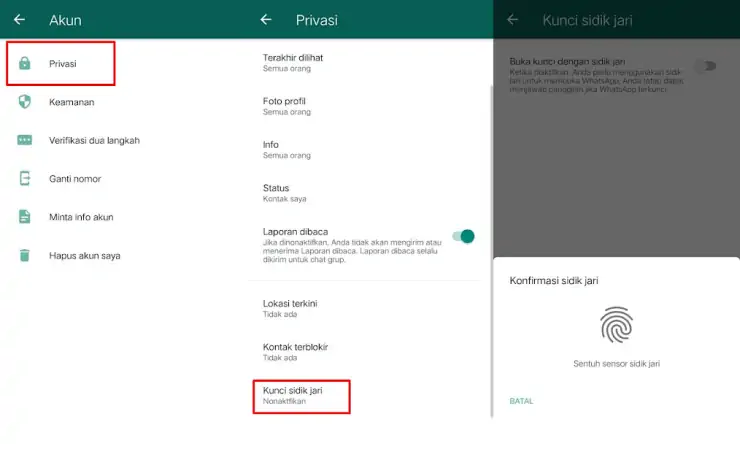
Bagi kalian yang merasa di aplikasi Whatsapp berisi chat rahasia dan tidak ingin siapa pun mengetahuinya, gunakan fitur kunci aplikasi bawaan dari Whatsapp.
Simak langkah-langkah untuk mengunci WA di Samsung A12:
- Buka aplikasi WhatsApp di ponsel Samsung A12.
- Lalu, ketuk ikon tiga titik di bagian kanan atas layar.
- Pilih Pengaturan dan kemudian tap Akun.
- Setelah itu, klik Privasi lalu ketuk Kunci Sidik Jari.
- Kemudian aktifkan Buka kunci dengan sidik jari.
- Sekarang kamu harus konfirmasi sidik jari dengan menyentuh sensor.
- Dan langkah terakhir, masuk kembali ke aplikasi pilih waktu penguncian seperti Segera, Setelah 1 menit, atau Setelah 30 menit tersedia.
Nah, sekarang TeknoDua telah membagikan beberapa cara mengunci aplikasi di Hp Samsung A12.