
Cara paling mudah mengatasi berbagai error pada smartphone Android adalah dengan mengatur ulang ke pengaturan pabrik. Anda juga dapat menggunakan fitur reset ini pada Hp Samsung J7 Core dan varian lainnya.
Samsung merilis Galaxy J7 Core ini pada July 2017 dengan teknologi layar LCD IPS ukuran 5.5 inch beresolusi HD 720 x 1280 bersama baterai berkapasitas 3000 mAh. Ponsel ini telah menggunakan sistem Samsung Experience 8.5 berbasis Android 7.0 Nougat serta GPU ARM Mali-T830.
Samsung J7 Core membawa banyak perubahan apabila dibandingkan dengan smartphone Samsung yang telah rilis duluan. Smartphone ini sudah dipersenjatai dengan prosessor dari chipset Exynos 7 Octa 7870 berkekuatan ARM Cortex A53 yang didukung dengan kapasitas RAM 2GB.
Melakukan reset tidak hanya memperbaiki yang error tapi juga dapat digunakan untuk membuka kunci pola yang lupa ataupun saat ingin menjualnya ke orang lain. Berikut ini beberapa cara reset Samsung J7 Core yang mudah diterapkan.
Cara Ampuh Reset Hp Samsung J7 All Series
Jika Anda mengalami masalah dengan ponsel ini, Anda bisa menggunakan fitur factory reset yang mudah dilakukan untuk mengatasi segala macam permasalahan pada smartphone. Namun sebagian besar pengguna mungkin belum mengetahui bagaimana cara reset pada Samsung J7 Cor.
Untuk itu, Anda dapat melihat beberapa metode yang bisa digunakan untuk memformat data ponsel Anda. Tapi sebelum melakukan, ada baiknya mencadangkan semua data dan file ke penyimpanan eksternal ataupu Google drive.
1. Reset Lewat Pengaturan
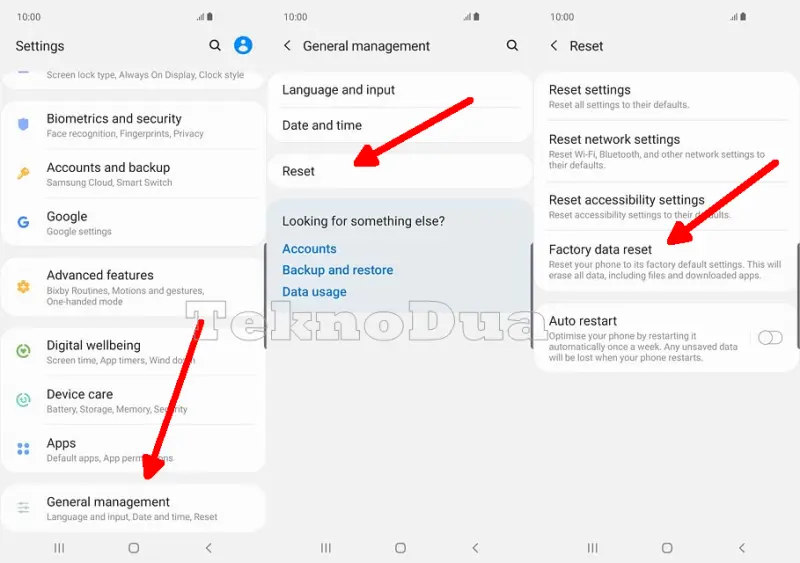
Pada menu pengaturan terdapat opsi factory reset yang bisa Anda gunakan. Bagi yang belum tahu cara factory reset hp samsung j7 melalui setting, silahkan ikuti prosedur dibawah ini.
- Buka Pengaturan lalu temukan dan pilih Manajemen Umum.
- Langkah selanjutnya adalah memilih Reset lalu ketuk Reset data pabrik.
- Setelah itu, pilih tombol Reset yang ada di tengah.
- Kemudian pilih Hapus semua untuk mengonfirmasi.
- Nantinya, ponsel Anda akan restart dan proses reset akan dimulai.
- Tunggu beberapa menit hingga proses selesai.
2. Reset Melalui Recovery
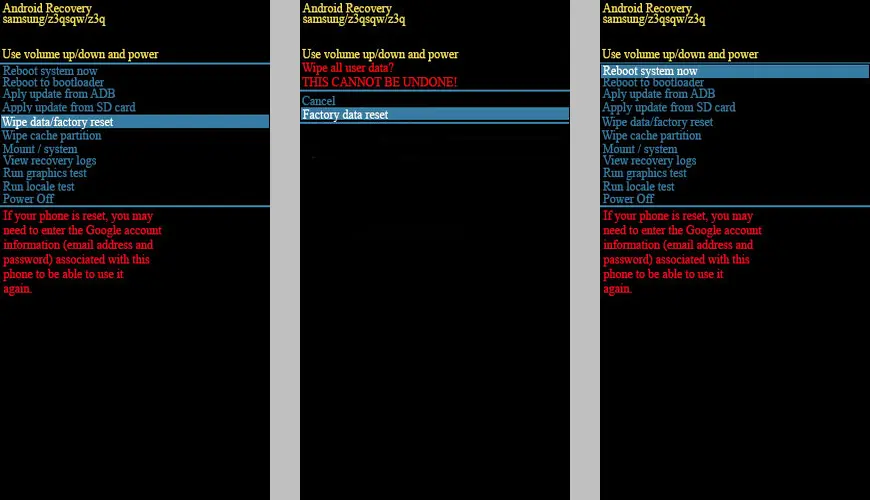
Cara reset ini berguna untuk mengatasi masalah shutdown dengan sendirinya, password terkunci, PIN dan pola, dan logo hang on. Untuk mengetahui cara reset Samsung J7 menggunakan recovery mode, silahkan ikuti tutorialnya disini.
- Matikan ponsel Samsung Anda terlebih dahulu.
- Kemudian, tekan dan tahan tombol Volume Naik + Daya + Home.
- Lepaskan tombol segera setelah logo Samsung muncul di layar.
- Nanti akan masuk Android Recovery lalu Pilih Wipe data / Factory reset.
- Klik Yes dan tunggu beberapa menit sampai proses selesai.
- Jika sudah, pilih Reboot system now.
- Setelah itu, ponsel Samsung Anda akan restart.
3. Reset Dengan Akun Google
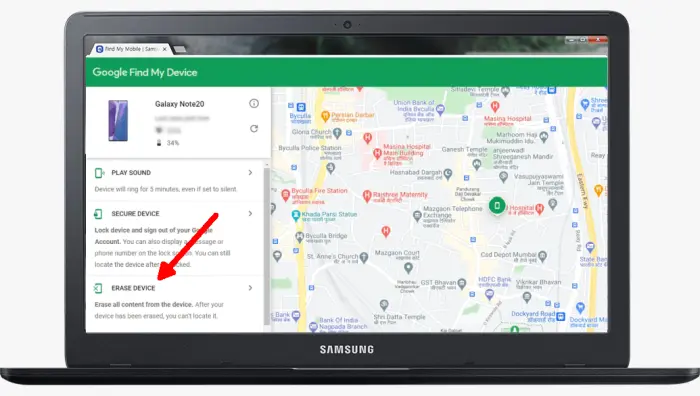
Alternatif berikut ini melakukan hard reset dengan bantuan layanan google bernama find my device. Cara ini, Anda login dengan akun Google yang sinkron dengan Galaxy J7.
Pertama-tama, sign in menggunakan akun Google ke halaman https://www.google.com/android/find. Setelah itu pilih opsi Hapus Perangkat.
Berikutnya konfirmasi dengan mengisi kembali kata sandi Akun Google Anda dan selanjutnya proses reset akan mulai berjalan. Tunggu beberapa saat sampai selesai. Pastikan akses internet di ponsel kamu stabil dan cepat.
4. Reset Lupa Password, Pola dan PIN

Jika lupa pola layar kunci di Hp Samsung J7 Anda, ada cara mudah untuk meresetnya tanpa menghapus data. Yang Anda perlukan hanya akun Samsung dan sebelumnya telah mengaktifkan fitur Find My Mobile.
Untuk caranya, buka halaman https://findmymobile.samsung.com kemudian login dengan akun Samsung yang sinkron dengan Galaxy J7 Anda.
Setelah masuk ke layanan Find My Mobile, silahkan tap Unlock dan selanjutnya konfirmasi kembali bahwa memang Anda ingin melakukannya. Isi kata sandi akun Samsung baru setelah itu proses unlock akan berjalan.
Kesimpulan
Mengatur ulang ke pengaturan pabrik memungkinkan kita mengatasi sendiri beberapa masalah umum yang sering dihadapi pengguna smartphone. Dan ini akan mengembalikan smartphone seperti tampak baru lagi.
Namun, ini juga akan menghapus semua file maupun data. Oleh karena itu, sebaiknya rutin melakukan backup data ke PC atau Gdrive. Jika suatu saat terjadi error kembali, Anda masih bisa menyelamatkan data-data di ponsel Anda.
Demikianlah cara reset Samsung Galaxy J7 Core ataupun J7 Pro yang simpel dan praktis. Jika ingin tips menarik lainnya silahkan baca postingan tentang Cara Mengaktifkan USB Debugging Samsung, siapa tahu suatu saat Anda butuh untuk menghubungkan ke PC atau Smart TV.