
Samsung menghadirkan kamera berkualitas tinggi pada smartphone mereka, namun seringkali aplikasi kamera mengalami beberapa masalah seperti buram atau tidak berfungsi. Masalah ini bukan hanya terjadi pada ponsel Samsung, tetapi juga pada semua perangkat Android dan iOS.
Samsung adalah produsen gadget yang memprioritaskan kualitas kamera pada smartphone mereka, memanfaatkan hardware dan software yang sudah dioptimalkan untuk menghasilkan foto berkualitas tinggi. Namun, meskipun dapat kita andalkan, tetapi itu semua akan menjadi sia-sia jika kita mengalami masalah saat membuka aplikasi kamera, seperti layar yang gelap, foto yang buram, atau bahkan gambar yang terbalik.
Pengguna smartphone sering mengalami error pada kamera, tanpa memandang usia perangkat atau sistem operasi yang digunakannya. Masalah ini tidak terbatas pada ponsel Samsung, tetapi mempengaruhi semua perangkat yang berjalan pada Android atau iOS.
Jika Anda mengalami error pada kamera di smartphone Galaxy, berikut beberapa solusi untuk mengatasi kamera di HP Samsung yang tidak bisa dibuka.
Cara Memperbaiki Kamera Samsung yang Error
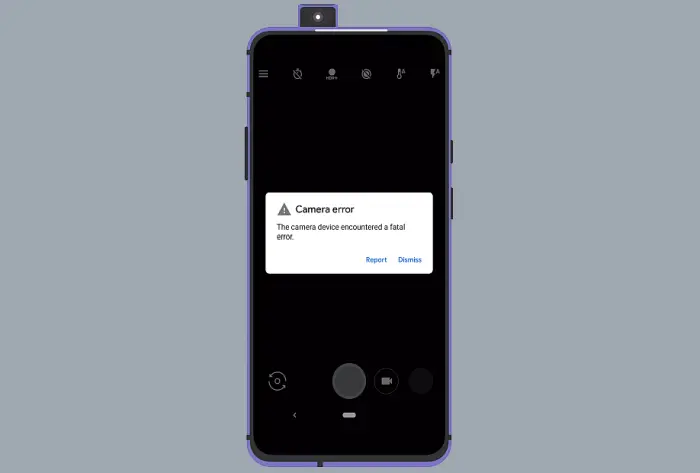
Banyak faktor yang menyebabkan kamera tidak bekerja dengan baik, salah satunya adalah cache yang menumpuk dan bug dari operasi sistem.
Jika merasa pusing dengan masalah kamera seperti buram, tidak bisa dibuka atau gagal berfungsi, kami telah menyiapkan beberapa cara mengatasi masalah kamera yang mungkin bisa membantu pengguna Samsung.
1. Restart Ponsel
Cara pertama yang harus Anda lakukan adalah dengan melakukan restart. Umumnya, masalah ringan yang dialami aplikasi dapat terselesaikan dengan melakukan restart.
Kita cukup menekan tombol power lalu biarkan mati selama beberapa menit, lalu coba menyalakannya kembali. Nah, sekarang coba buka lagi aplikasi kameranya, jika masih bermasalah ikuti step selanjutnya.
2. Bersihkan Kamera
Jika kualitas gambar di aplikasi kamera tampak buram atau tidak fokus, Anda dapat memulai dengan membersihkan lensa kamera. Jika menggunakan casing atau softcase, lepaskan terlebih dahulu. Lalu gunakan kain lembut dan usap lensa kamera hingga bersih secara perlahan.
3. Hapus Cache Aplikasi Kamera
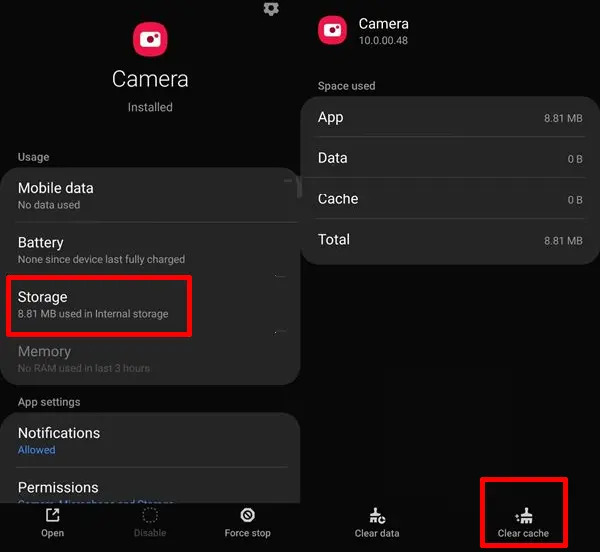
Ketika aplikasi terpasang di handphone, aplikasi tersebut secara otomatis membuat cache untuk meningkatkan kecepatan ketika dibuka kembali. Namun, cache yang berlebihan atau kerusakan pada cache dapat menyebabkan aplikasi tidak bekerja seperti yang diharapkan. Untuk itu coba membersihkan cache aplikasi kamera ponsel terlebih dahulu.
Aplikasi kamera pada smartphone, sama seperti aplikasi lainnya, juga mengumpulkan data cache. Jika cache data ini rusak atau tidak dapat diakses, maka dapat menyebabkan aplikasi tidak berfungsi sebagaimana mestinya. Langkah-langkah berikut ini merinci cara mengatasi masalah ini.
Tekan lama ikon aplikasi Kamera dan ketuk ikon info lalu buka Penyimpanan dan ketuk opsi Hapus cache. Sekarang coba buka kembali kamera Hp Samsung Anda dan lihat apakah kamera sudah berfungsi lagi. Jika kamera ponsel Samsung masih error lanjutkan dengan cara berikut.
4. Nonaktifkan dan aktifkan kembali Aplikasi Kamera
Jika aplikasi kamera di smartphone Samsung masih tidak bisa dibuka, Anda dapat mencoba menonaktifkan dan mengaktifkannya lagi. Cara ini membantu kalian mengatasi aplikasi kamera Samsung yang tidak bisa memotret. Silahkan mencobanya.
Tekan lama ikon aplikasi Kamera dan ketuk ikon info lalu tap Nonaktifkan. Selanjutnya tunggu beberapa saat dan ketuk Aktifkan aplikasi. Sekarang restart ponsel dan lihat apakah kamera berfungsi dengan baik.
5. Update Semua Aplikasi
Selalu menggunakan aplikasi terbaru adalah hal penting untuk kita lakukan, karena terkadang aplikasi yang sudah lama kurang kompatible dengan sistem Android terbaru. Atau mungkin saja salah satu aplikasi yang terinstall memiliki bug yang berefek pada aplikasi kamera Samsung.
Untuk cara update semua aplikasi, silahkan buka Google Play Store kemudian tap ikon profil lalu pilih Aplikasi saya. Selanjutnya ketuk Perbarui Semua aplikasi yang terinstall.
6.Update Software
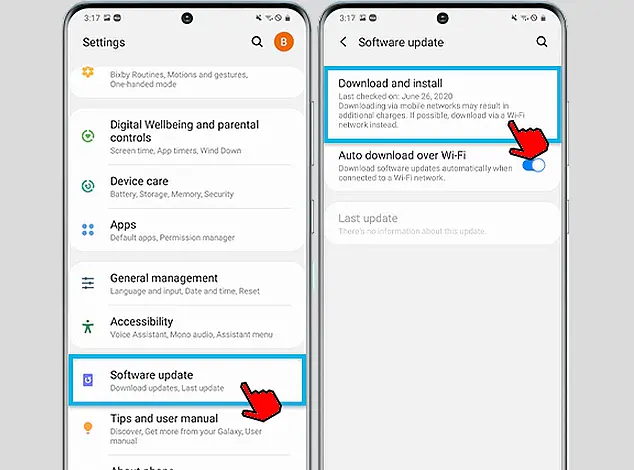
Smartphone Samsung tergolong cepat mendapatkan update sistem terbaru. Namun, software versi awal memiliki banyak bug yang bisa menyebabkan kamera ponsel Galaxy buram atau tidak fokus.
Biasanya Samsung akan segera memperbaiki bug yang muncul tersebut di pembaruan berikutnya. Oleh sebab itu, sangat perlu untuk segera memperbarui jika sudah muncul notifikasi update.
Atau coba rutin untuk cek pembaruan software yang ada di menu Pengaturan kemudian tap Sistem dan setelah itu tap Pembaruan sistem. Jika sudah tersedia, silahkan download dan install untuk melihat apakah update terbaru sudah fix kamera.
7. Masuk Safe Mode
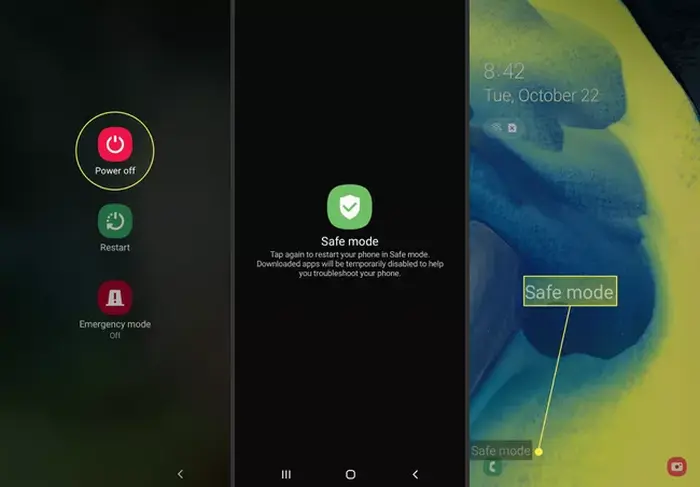
Aplikasi atau layanan pihak ketiga juga bisa menyebabkan kinerja kamera ponsel terganggu sehingga tidak bisa digunakan. Untuk mengatasinya, cobalah masuk ke Safe Mode. Dengan begitu, handphone Galaxy Anda hanya berjalan dengan fungsi-fungsi dasar saja.
Untuk cara masuk ke Mode Aman, silakan tekan dan tahan tombol Power dan kemudian pilih Safe Mode atau Mode Aman.
Jika kamera berfungsi normal dalam Safe Mode, Anda bisa mencoba menghapus aplikasi yang baru saja terinstal dari HP Samsung. Setelah itu keluar dari Mode Aman dan coba buka aplikasi kamera.
8. Install Aplikasi Kamera Pihak Ketiga
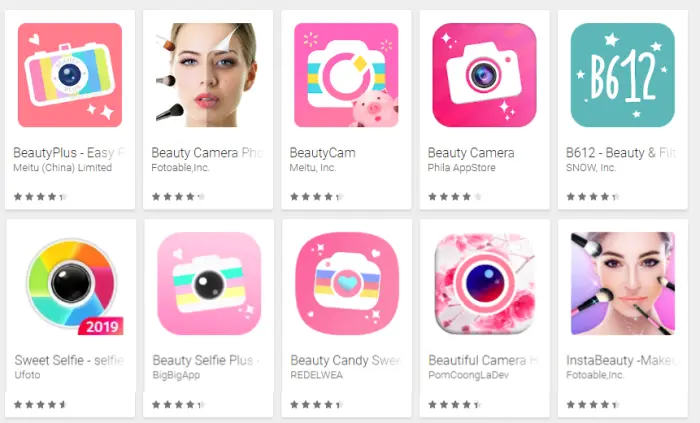
Jika semua cara di atas tidak dapat memperbaiki kamera Hp Samsung yang bermasalah, kalian bisa mencoba menggunakan aplikasi kamera dari pihak ketiga. Kalian akan menemukan sejumlah aplikasi kamera di sana seperti Google Camera, Open Camera, Camera Zoom FX, B612, Camera FV-5, Camera MX, Cymera, GCAM GO dan lain sebagainya.
9. Reset Kamera
Ketika muncul peringatan “Kamera Gagal” di HP Samsung Anda, hal ini sering kali dikaitkan dengan masalah yang berhubungan dengan aplikasi, bukannya kerusakan kamera secara fisik. Berbagai faktor, seperti aplikasi yang rusak, bug aplikasi, atau konflik dengan aplikasi lain dapat menyebabkan munculnya “Camera Failed”.
Untuk mengatasinya, coba lakukan reset aplikasi kamera di smartphone Anda.
- Langkah pertama, buka aplikasi kamera di HP Samsung.
- Kemudian ikon Pengaturan (ikon gerigi) yang ada di atas.
- Lalu gulir ke bawah dan pilih Reset Settings.
- Terakhir, konfirmasi dengan mengetuk Reset yang muncul di bagian bawah.
10. Factory Reset
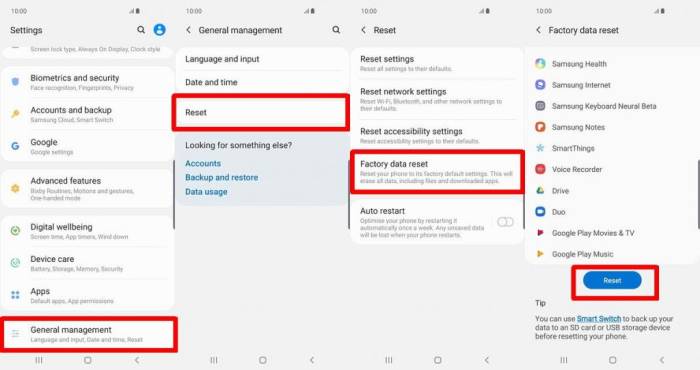
Sebelum membawa Hp Samsung Anda ke tempat servis karena ada kerusakan pada kamera, pertimbangkan untuk melakukan factory reset terlebih dahulu. Cara ini dapat mengatasi masalah software yang menyebabkan kamera tidak berfungsi. Tetapi, pastikan telah mencadangkan data penting sebelum mereset smartphone milikmu.
Berikut ini cara factory reset:
- Buka Pengaturan lalu tap Manajemen Umum.
- Pilih Reset lalu tap Reset data pabrik.
- Tap tombol Reset kemudian tap tombol Hapus semua.
- Tunggu sampai proses reset selesai.
Setelah proses reset telah selesai, buka aplikasi kamera Hp Samsung Anda, jika masih tidak berfungsi, kemungkinan besar terjadi kerusakan hardware dan ini harus diperbaiki oleh orang yang ahli. Silahkan klaim garansi ke service center Samsung jika masa garansi belum habis.
Kesimpulan
Semua masalah ada solusinya, dan beberapa cara di atas memungkinkan untuk mengatasi kamera yang error asalkan bukan disebabkan oleh kerusakan hardware.
Sebenarnya dengan secara rutin membersihkan cache kamera atau memperbarui software beberapa masalah termasuk pada kamera dapat diatasi. Jika kamera Hp Samsung masih tidak terhubung, kalian gunakan aplikasi kamera dari pihak ketiga seperti Gcam atau Open Camera.
Sekian dulu panduan tentang cara mengatasi kamera Hp Samsung yang gagal tidak berfungsi normal seperti hasil foto buram, kamera gelap, tidak bisa fokus bisa diperbaiki dengan beberapa solusi yang telah TeknoDua bagikan di atas.