
Banyak smartphone yang sudah mendukung jaringan 4G LTE termasuk Samsung A05 dan A05s. Dengan koneksi internet 4G, kita dapat mendownload dan streaming tanpa buffering. Namun, tidak semua daerah memiliki sinyal 4G yang baik, sehingga jaringan selalu beralih.
Semakin sering smartphone kita berpindah jaringan, perangkat akan menjadi panas dan akses internet terganggu. Masalah lainnya adalah paket internet operator yang memberikan bonus kuota 4G yang lebih banyak daripada kuota 3G. Jika jaringan berubah menjadi HSDPA atau 3G, kuota 4G tidak dapat digunakan dan kuota utama yang digunakan. Hal ini menyebabkan kuota 4G tidak terpakai.
Smartphone Samsung A05 memiliki spesifikasi yang bagus buat bermain game online. Namun, agar dapat bermain game tanpa masalah, diperlukan koneksi internet yang stabil. Dengan menggunakan jaringan 4G, kamu dapat memastikan koneksi internet yang stabil dan menghindari masalah seperti lag saat bermain game.
Namun, tidak semua daerah memiliki sinyal 4G yang kuat. Beberapa daerah bahkan masih sulit mendapatkan koneksi yang stabil. Bahkan di daerah perkotaan, masih ada lokasi tertentu yang sering kehilangan jaringan.
Untuk mengatasi masalah ini, kamu harus mengunci jaringan 4G LTE di Hp Samsung A05 agar tidak beralih ke jaringan Edge. Dengan cara ini, kamu akan mendapatkan koneksi internet yang stabil dan dapat bermain game online dengan lancar.
Cara Setting Jaringan Agar Selalu 4G Di Samsung A05
Samsung Galaxy A05 merupakan smartphone kelas menengah ke bawah untuk memenuhi kebutuhan akses internet yang cepat. Meskipun kecepatan jaringan LTE sudah cukup untuk kebutuhan akses internet, namun, banyak pengguna mengalami masalah dengan sinyal 4G yang tidak stabil dan sering berpindah ke jaringan Edge, mengakibatkan koneksi internet yang lambat.
Untuk mengatasi masalah ini, salah satu caranya adalah dengan mengunci 4G di Hp Galaxy A05 kita agar sinyal tidak beralih ke 2G atau EDGE. Ada beberapa mengatur jaringan agar selalu 4G di Samsung.
Memilih Mode Jaringan 4G
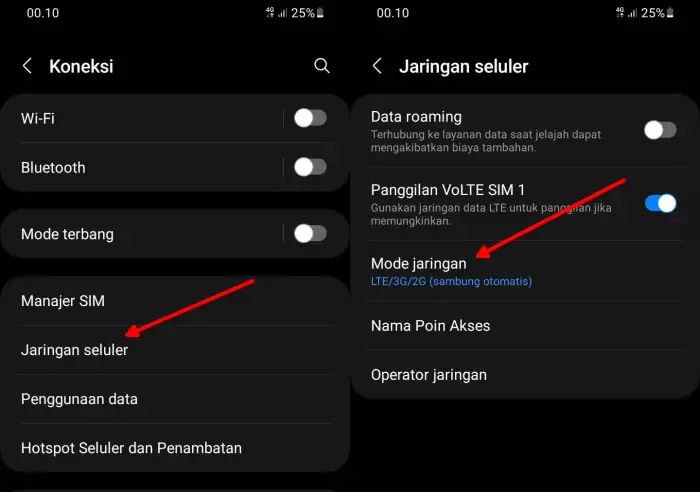
Setiap smartphone Samsung telah dibekali dengan pengaturan jaringan setiap operator seluler baik itu Telkomsel, XL, Indosat, Tri, Smartfren dan AXIS. Selain pengaturan APN, tersedia juga opsi untuk mengubah mode jaringan, kita dapat memilih jaringan 2G, 3G atau 4G.
Tetapi cara ini kurang mantap jika dibandingkan mengunci jaringan 4G menggunakan aplikasi seperti yang kami bahas di bagian bawah. Namun, tidak ada salahnya untuk mencobanya, simak tutorialnya di bawah ini.
- Buka aplikasi Pengaturan di Samsung A05.
- Kemudian pilih Koneksi.
- Selanjutnya, cari dan ketuk opsi Jenis Jaringan.
- Berikutnya, gulir ke bawah lalu ketuk opsi Mode Jaringan.
- Silahkan pilih opsi 4G/3G/2G.
Sekarang kamu bisa mengakses jaringan 4G, namun jika kalian masih belum berhasil, gunakan metode yang TeknoDua.com bagikan di bawah ini.
Memaksa Ke Jaringan LTE Only
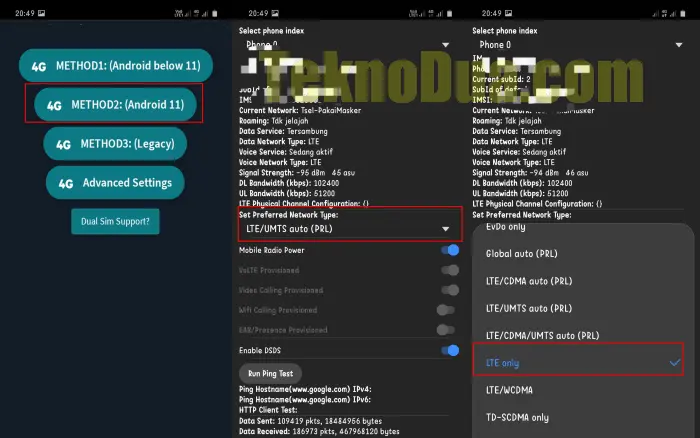
Bagi pengguna yang masih tetap beralih setelah menggunakan metode pertama tadi, coba gunakan metode kedua ini. Dengan cara ini, kita akan memaksa untuk selalu mengakses jaringan 4G meskipun sinyal di rumah kita kurang kuat.
Untuk caranya, pada tutorial ini kami menggunakan aplikasi bernama Force LTE Only 4G/5G. Lihat panduannya berikut:
- Pertama, silahkan buka Google Play kemudian install aplikasi Force LTE Only (4G/5G).
- Setelah aplikasi terpasang, ketuk Buka lalu pastikan kamu centang Accept usage policy.
- Selanjutnya akan muncul beberapa pilihan, pastikan memilih Method2
- Langkah berikutnya, cari dan ketuk Set Preferred Network Type
- Lalu pilih jaringan LTE Only.
- Dalam beberapa saat, jaringan 4G di Hp Samsung A05 kamu akan terkunci.
Selamat menikmati akses internet yang lebih cepat dan stabil.
Demikianlah cara mengunci jaringan 4G LTE di Hp Samsung A05 maupun A05s agar bisa bermain game online dan streaming menjadi lebih lancari. Apabila masih lemot jaringannya, coba melakukan reset terlebih dahulu.
Jika kalian tahu metode lock jaringan LTE di Samsung yang lebih mudah dibanding dengan yang kami bagikan, silahkan komentarnya di bawah ini.