
Scanner telah menjadi fitur populer bagi banyak orang, terutama bagi mereka yang sering berurusan dengan dokumen fisik dalam pekerjaan, studi, atau kehidupan sehari-hari.
Selain kamera Hp Xiaomi bisa dijadikan Webcam, memungkinkan juga sebagai scanner, sehingga pengguna dapat dengan mudah dan cepat mengubah dokumen fisik menjadi file digital yang dapat diatur dan diakses dengan lebih praktis.
Fitur Scanner di Xiaomi juga menyediakan beberapa tool pengeditan untuk memperbaiki gambar hasil pemindaian, seperti memotong, merotasi, atau meningkatkan kualitas gambar.
Berikut ini cara mudah scan foto di Hp Xiaomi baik itu tanpa aplikasi ataupun menggunakan aplikasi tambahan.
Cara Scan Foto di Hp Xiaomi Tanpa Aplikasi
Di aplikasi kamera ponsel Redmi dan Poco juga terdapat mode bernama Documents, yang bisa digunakan untuk memindai dokumen dan foto.
Mode Documents di kamera ponsel Xiaomi merupakan fungsi tambahan yang sangat praktis bagi pengguna yang sering berurusan dengan dokumen fisik, baik dalam lingkungan kerja maupun kehidupan sehari-hari.
Dengan menggunakan smartphone sebagai scanner, kita dapat dengan mudah mengelola, menyimpan, dan berbagi informasi penting tanpa harus membawa perangkat scanner terpisah.
Untuk cara scan foto atau dokumen di Hp Xiaomi melalui kamera, simak langkah-langkah berikut ini.
Buka Mode Document di Kamera Xiaomi

Langkah pertama, silahkan buka aplikasi kamera di Xiaomi dan kemudian pilih More lalu ketuk Documents.
Tekan Tombol Shutter Untuk Simpan Gambar Scan

Taruh lembar dokumen atau gambar di depan kamera dan setelah melihat garis kuning di sekitar lembar, tekan tombol Shutter. Aplikasi ini akan memotong dokumen secara otomatis dan menyimpannya ke galeri, jadi tidak perlu memotong bagian tambahan dari foto secara manual.
Cek Gambar Hasil Scan

Buka galeri untuk cek gambar hasil scan, jika tidak terpotong dengan benar atau filter warna yang diterapkan tidak sesuai, dapat diperbaiki tanpa harus mengambil foto lagi. Untuk melakukan ini, ketuk ikon kertas di tengah.
Edit Gambar Hasil Scan

Selain itu kalian bisa edit hasil scan, kalian dapat memotong, mengatur warna dan menyesuaikan batas gambar yang dipotong agar lebih akurat.
Di bagian bawah, kalian bisa menambahkan filter lain, yang bernama Remove moire, yang dapat digunakan untuk menghapus garis ekstra yang muncul secara tidak sengaja di foto. Ada juga opsi bernama Anti-distortion, yang berguna untuk menghilangkan distorsi pada sudut gambar.
Fitur lain yang menarik adalah digitalisasi dokumen, yang memungkinkan menempatkan dokumen seperti kartu identitas yang memiliki kedua sisi pada satu halaman setelah pemindaian. Opsi ini terletak di bagian tengah atas layar, dalam mode pemotretan Dokumen, yang tentu saja merupakan fitur yang terbatas hanya pada beberapa model ponsel Xiaomi.
Setelah memilih mode ini, kalian akan diminta untuk mengambil foto bagian depan dan kemudian bagian belakang dokumen. Selanjutnya, kedua sisi dokumen disimpan pada halaman yang sama di ponsel, sehingga memudahkan untuk mencetak dokumen.
Cara Scan Dokumen di Hp Xiaomi Dengan Google Drive
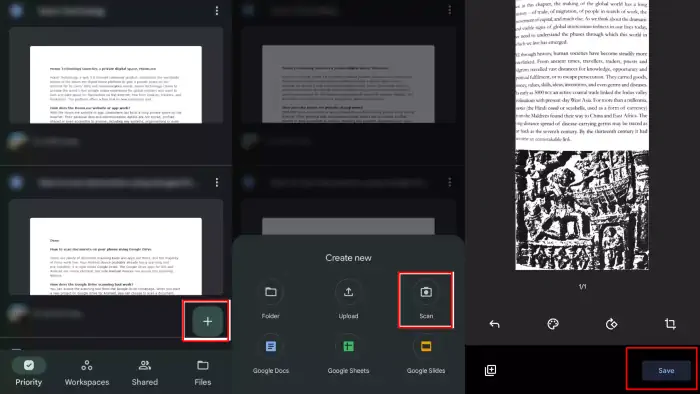
Bagi pengguna smartphone yang tidak dibekali dengna fitur Documents dapat menggunakan Google Drive. Dengan menggunakan aplikasi ini, kita dapat mengubah Hp Xiaomi menjadi sebuah scanner portabel.
Aplikasi ini memungkinkan kita untuk mengambil foto atau gambar dari dokumen fisik dan secara otomatis mengkonversinya menjadi format digital yang dapat disimpan atau dibagikan.
Berikut ini langkah-langkah scan dokumen di Hp Xiaomi menggunakan aplikasi Google Drive:
- Buka aplikasi Google Drive di ponsel Xiaomi.
- Ketuk ikon + yang terletak di bagian kanan bawah layar beranda.
- Kemudian tekan tombol Scan (Pindai).
- Lalu pastikan memberi izin Google Drive mengakses kamera.
- Ketuk ikon centang pada dokumen saat memotretnya.
- Pratinjau dokumen akan muncul dan pastikan pemindaian menangkap area dokumen yang tepat.
- Ketuk tombol Save untuk menyimpan dan setelah itu, dokumen yang di-scan akan dikonversi menjadi PDF.
Manfaat Penggunaan Scanner di Smartphone
Penggunaan scanner dokumen di smartphone memiliki banyak manfaat. Misalnya, jika kita bekerja secara mobile atau sering bepergian, kita tidak perlu membawa alat scanner tambahan karena Hp Xiaomi kita sudah mencakup fungsionalitas tersebut. Selain itu, dengan adanya fitur sharing, hasil scan dapat langsung dibagikan melalui email atau platform media sosial.
Dengan demikian, pemindaian dokumen di Android merupakan solusi praktis dan efisien untuk mengubah dokumen fisik menjadi format digital tanpa perlu menggunakan scanner tradisional. Dengan hanya menggunakan smartphone, kita dapat dengan mudah memindai, menyimpan, dan berbagi dokumen dengan cepat dan efektif.
Demikianlah cara scan foto dan dokumen di HP Xiaomi dengan atau tanpa aplikasi. Semoga tutorial ini bermanfaat buat penggunaMIUI 12, MIUI13 dan MIUI14, .