
Ingin menggunakan kemampuan mirroring untuk melihat layar ponsel cerdas kamu di TV? Saat ini, semua TV pintar memiliki fitur Chromecast bawaan atau layanan pencerminan yang sebanding. Dalam fitur ini, saya akan memandu kamu tentang cara menghubungkan Samsung Galaxy ke Smart TV.
Menampilkan layar ponsel atau tablet ke Smart TV mana pun baik itu Samsung, Sharp, LG atau Sony sama seperti kita mengubah layar kecil menjadi layar yang lebih besar.
Dengan adanya fitur screen mirroring di Android, memungkinkan kitat menonton film, bermain game, atau melihat gambar melalui layar PC atau TV. Itulah mengapa fitur ini sangat penting sehingga semua orang ingin menghubungkan perangkat ponsel mereka ke Smart TV.
Saat ini rata-rata Smart TV dari berbagai model sudah menggunakan operasi sistem Android sehingga memungkinkan pengguna untuk menginstal aplikasi dan game dengan mudah serta mengakses YouTube, Netflix, Disney Plus dan lain sebagainya.
Meskipun begitu, kompabilitas aplikasi dan game Android belum semua mendukung tampilan layar lebar sekelas Smart TV. Untuk itu banyak pengguna lebih suka menggunakan layar ponsel mereka untuk ditampilkan di Smart TV dengan bantuan fitur Screen Mirroring.
Apa itu Screen Mirroring?
Dengan kata sederhana, Screen Mirorring adalah fungsi yang mengambil konten secara lengkap dari layar smartphone atau tablet dan menghubungkan ke layar eksternal melalui koneksi nirkabel.
Namun, layar eksternal akan menampilkan replika real-time yang tepat dari apa yang ada di perangkat Android. Orang sering menggunakan fitur ini untuk bermain game, menonton film dan video, atau hanya mengirim pesan teks berukuran besar.
Cara Mengaktifkan Screen Mirroring
Kebanyakan orang menghadapi masalah bagaimana menghubungkan Smartphone Samsung ke TV padahal langkah-langkahnya cukup mudah. Sebelum mulai, pastikan Smartphone terhubung ke jaringan Wi-Fi yang sama dengan smart tv kamu.
Nah, berikut ini adalah langkah-langkah screen mirror Hp Samsung Galaxy ke Smart TV tanpa kabel.
Langkah 1. Tekan tombol seperti panah pada remote Smart TV. Kemudian pilih opsi Screen Mirroring.
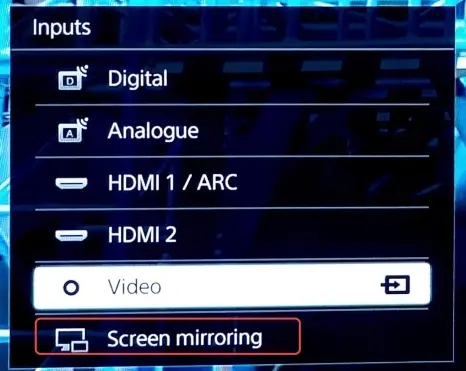
Langkah 3. Di menu tersebut akan tampil model TV kamu.
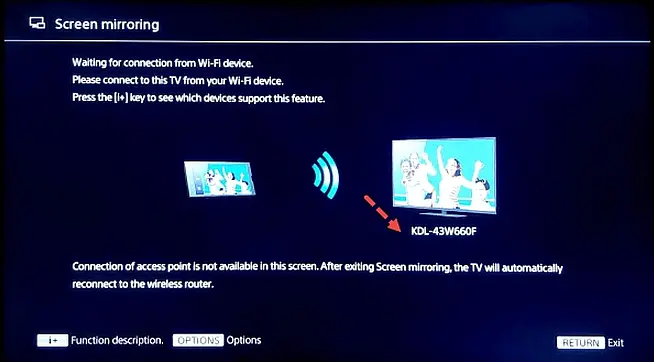
Langkah 4. Buka ponsel Samsung Galaxy kamu, geser ke bawah dua kali untuk membuka panel Pengaturan Cepat, lalu tap Smart View. Selanjutnya ketuk nama model Smart TV lalu tap Mulai sekarang.
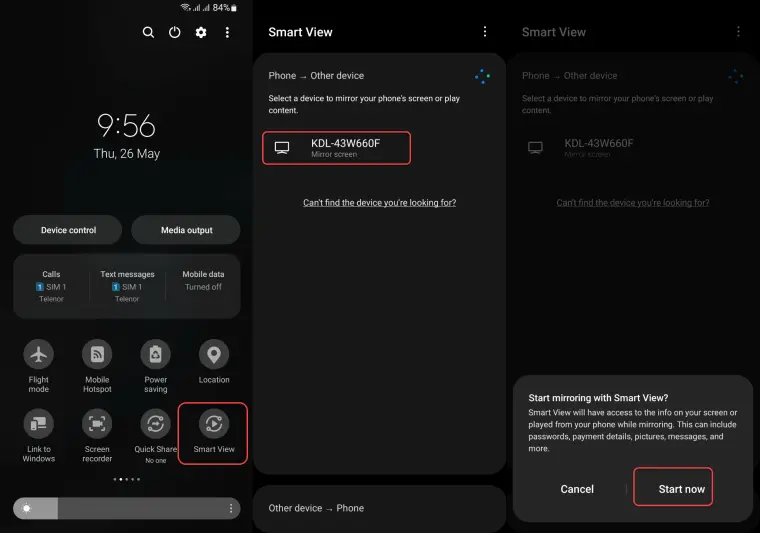
Langkah 7. Tunggu beberapa saat dan akhirnya, kamu berhasil menghubungkan Hp Samsung Galaxy ke TV.
Cara Mematikan Screen Mirroring
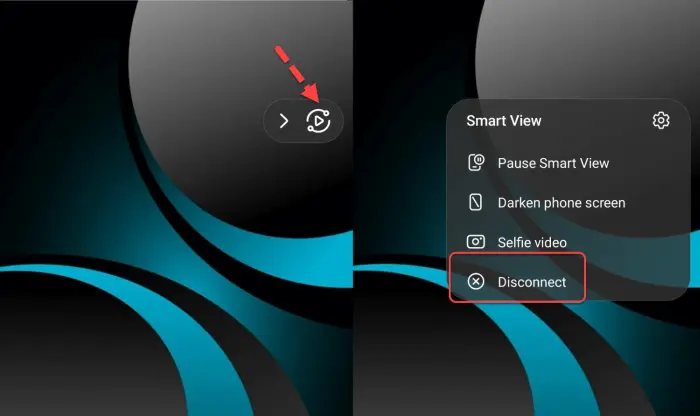
Jika sudah selesai menghubungkan smartphone ke Smart TV dan ingin mematikan opsi ini, berikut ini langkah-langkahnya.
Silahkan tekan ikon Smart view yang ada di layar Hp lalu pilih putuskan sambungan (Disconnect).
Hp Samsung Yang Mendukung Screen Mirroring?
Smartphone terbaru Samsung memiliki kemampuan screen mirror dan fitur ini dinamakan Smart View atau Quick Connect.
Selain itu, sebagian besar ponsel Samsung memiliki Smart View di mana kamu dapat menghubungkan ponsel dengan mudah. Cara termudah untuk mengetahui opsi Smart View tersedia adalah dengan menggunakan jari kamu untuk menyeret ke bawah dari atas layar ponsel untuk panel pengaturan cepat dan ikon Smart View akan ditemukan di situ.
Berikut ini daftar Hp Samsung yangsupport Screen Mirroring.
- Samsung Galaxy S Series termasuk Galaxy S3 dan lebih tinggi.
- Samsung Galaxy Note termasuk Note 2 dan lebih tinggi.
- Samsung Galaxy seri A.
- Samsung Galaxy J seri.
- Samsung Galaxy M seri.
- Samsung Galaxy F seri.
Demikianlah cara menghubungkan layar Samsung ke Smart TV dengan mudah dan tanpa aplikasi screen mirroring pihak ketiga. Semoga apa yang kami bagikan ini dapat bermanfaat buat semua pengguna Samsung.