
Samsung telah meluncurkan Galaxy A05 dan A05s, smartphone flagship di kelas HP murah yang menarik perhatian karena tampilan dan fitur-fitur barunya. HP ini sangat cocok untuk para penggemar media sosial dan mereka yang ingin selalu terhubung dengan dunia maya.
HP ini mendukung aktivitas seperti mengunggah foto di Instagram. Samsung A05 memiliki resolusi layar 720 x 1600 piksel, sehingga cocok untuk hiburan ringan seperti mendengarkan lagu dan berfoto selfie.
Seri Galaxy A05 adalah smartphone yang populer karena spesifikasi perangkat kerasnya yang mengesankan dan fitur-fitur menarik yang biasanya ditemukan di smartphone kelas menengah. Antarmuka One UI Core 5.1 merupakan fitur utama dari Samsung Galaxy A05 yang menawarkan berbagai fitur menarik.
Salah satu fitur yang patut apreasiasi dari antarmuka One UI adalah kemampuannya untuk mengambil cuplikan layar, memberikan pengguna beberapa metode untuk menangkap layar ponsel. Jika kalian pengguna Samsung A05 atau A05s, ada beberapa cara mudah dan cepat untuk melakukan screenshot.
Cara Mengambil Tangkapan Layar (Screenshot) di Samsung A05 Series
Samsung A05 series menawarkan empat cara berbeda untuk mengambil screenshot. Selain menggunakan tombol fisik, tangkapan layar juga dapat diambil dengan menggunakan panel pengaturan cepat dan Assistant Menu.
Keempat metode ini tidak memerlukan penggunaan aplikasi pihak ketiga. Bagi pengguna Samsung A05 Series yang tertarik untuk mempelajari cara mengambil tangkapan layar menggunakan salah satu dari keenam metode ini, simak artikel ini hingga selesai.
Menggunakan Tombol Fisik
Mengambil tangkapan layar di ponsel Android, termasuk Samsung, biasanya dilakukan dengan menekan kombinasi tombol. Berikut ini cara mengambil screenshot Samsung A05 menggunakan tombol fisik.
Untuk caranya, kamu bisa menekan tombol Power dan Volume Bawah secara bersamaan untuk mengambil screenshot. Jika berhasil, layar akan berkedip dan menampilkan tangkapan layar di kiri bawah.
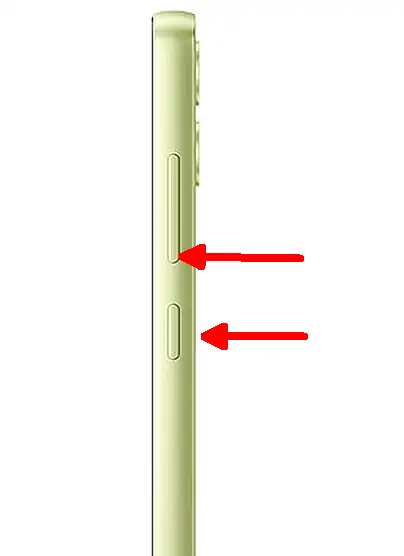
Jika tangkapan layar tidak berhasil, mungkin karena menekan tombol sambil di tahan. Jadi, kalau di Hp Samsung, kita tidak perlu menahan kedua tombol tersebut tetapi langsung dilepaskan.
Melalui Panel Pengaturan Cepat

Cara lain untuk mengambil screenshot yaitu dengan menggunakan panel pengaturan cepat. Metode ini cukup populer dan banyak digunakan karena tidak memerlukan pengaturan awal sebelum mengambil gambar layar.
Metode ini berlaku smartphone Samsung yang lain seperti Galaxy A03s berbasis Android 12. Untuk memperjelas prosesnya, ikuti langkah-langkah screenshot di Hp Samsung A05 melalui panel pengaturan cepat yang dijelaskan di bawah ini.
- Silahkan buka panel pengaturan cepat di HP Samsung A05 Series terlebih dahulu.
- Kalian bisa usap layar dari atas ke bawah menggunakan satu jari untuk mengaksesnya.
- Setelah terbuka, tekan ikon dengan tulisan Ambil Gambar Layar.
- Jika berhasil, layar handphone akan berkedip dan menampilkan pratinjau hasil screenshot dibagian bawah layar.
- Dalam beberapa saat, gambar akan secara otomatis tersimpan di aplikasi Galeri Hp.
Jika ikon Ambil Gambar Layar tidak tersedia di panel pengaturan cepat, kamu harus menambahkan sendiri dengan ketuk ikon + lalu pindahkan ikon Ambil Gambar Layar yang ada di atas ke bagian bawah.
Menggunakan Assistant Menu
Beberapa pengguna mungkin masih asing dengan fitur ini, terutama pengguna baru Hp Samsung. Fitur ini mirip seperti Quick Ball atau Bola Pintas di Redmi 9C. Nah, melalui fitur Assistant Menu ini, kita juga bisa mengambil screenshot Hp Samsung A05 series tanpa tombol.
- Silahkan masuk ke aplikasi Settings atau Pengaturan terlebih dahulu.
- Setelah itu, masuk ke menu Aksesibilitas dan kemudian tap Interaksi dan Kecekatan.
- Di halaman tersebut, aktifkan toggle pada Menu Asisten.
- Jika berhasil, akan muncul ikon mengambang di layar HP.
- Sekarang, kamu bisa menekan ikon tersebut dan memilih menu Screenshot atau Gambar Layar.
Melakukan Screenshot Panjang

Samsung A05 ini memiliki banyak fitur menarik yang bisa kita manfaatkan. Salah satu fitur tersebut adalah screenshot panjang atau screenshot bergulir. Sebenarnya, fitur ini buka hal baru di smartphone merek lain.
Untuk mengambil screenshot panjang di Samsung Galaxy A05, kamu bisa mengikuti langkah-langkahnya di bawah ini:
- Silahkan ambil screenshot dengan metode Menu Asisten atau Tombol Fisik.
- Setelah pratinjau hasil ss muncul, ketuk ikon tanda panah ke bawah beberapa kali sampai seluruh halaman di tangkap.
- Dalam beberapa saat, tangkapan layar panjang akan tersimpan di Galery Hp Samsung A05.
Dengan metode ini, kalian bisa mengambil screenshot full screen dari atas sampai halaman bawah. Sangat berguna jika ingin menyimpan halaman blog ini ataupun dokumen.
Nah, itulah beberapa cara mudah screenshot di HP Samsung A05 series. Sebenarnya, cara-cara di atas tidak jauh berbeda dengan smartphone Samsung lainnya, apalagi sama-sama menggunakan One UI Core 5.1. Sekian dulu pembahasan kali ini dan selamat mencoba.