
Semenjak pertama kali diluncurkan, Samsung A33 meraih kesuksesan yang cukup besar di pasar Indonesia, jika kita bandingkan dengan model terdahulunya. Itu semua berkat spesifikasi dan harga yang ditawarkan.
Samsung A33 populer karena telah menggunakan teknologi 5G yang merupakan jaringan tercepat saat ini. Jadi bagi kalian yang hobi download ataupun streaming film layak untuk memiliki handphone ini.
Selain itu, kamera yang tersemat di ponsel ini tergolong mumpuni karena telah disematkan 4 buah kamera di bagian belakang dengan masing-masing memiliki resolusi 48MP sebagai lensa utama, lensa ultra wide 8MP, macro 5MP dan sensor depth 2MP.
Aplikasi kamera di Galaxy A33 juga memiliki fitur yang lengkap hampir menyamai Google Camera. Jika kalian ingin menambah pengalaman penggunaan kamera, BelajarDroid akan membagikan beberapa pengaturan kamera Samsung A33 agar hasilnya lebih maksimal.
Pengaturan Kamera Samsung A33 Terbaik
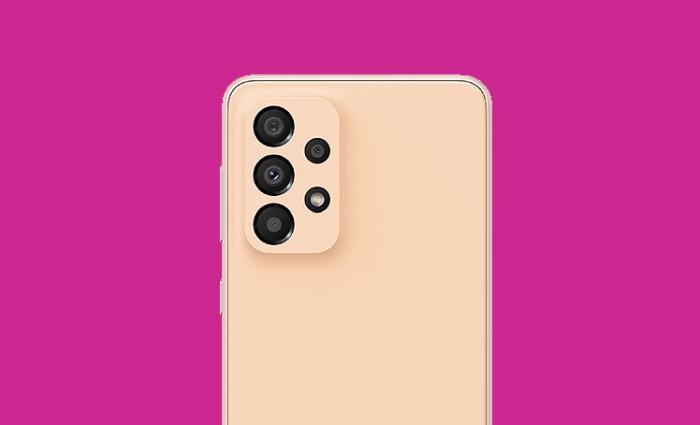
Fitur-fitur kamera di HP Samsung telah menjadi salah satu daya tarik utama bagi para pengguna yang ingin mendapatkan kualitas foto terbaik. Dengan inovasi terus-menerus dan teknologi canggih, Samsung telah berhasil menciptakan pengaturan kamera yang memukau, menjadikannya pilihan unggul di pasar perangkat fotografi mobile.
Di bawah ini kami akan membahas secara mendalam mengenai pengaturan kamera Samsung A33 terbaik yang memungkinkan kalian menangkap momen-momen indah dengan kualitas foto yang mengagumkan.
1. Mengaktifkan Scene Optimizer
Untuk kalian sedang menyelenggarakan acara keluarga atau sedang berlibur dan ingin memposting momen tersebut di Instagram, fitur Scene Optimizer memperbaiki pengaturan kamera, hasilnya adalah gambar dan video lebih baik dan efektif sesuai lingkungan.
Ketika Scene Optimizer diaktifkan, kamera menggunakan AI Enhancer untuk mengoptimalkan gambar tanpa aplikasi pihak ketiga. Berikut cara mengaktifkan scene optimizer di HP Samsung A33:
- Buka aplikasi kamera Samsung A33.
- Selanjutnya ketuk Pengaturan.
- Di bawah fitur Intelligent, aktifkan Scene Optimizer.
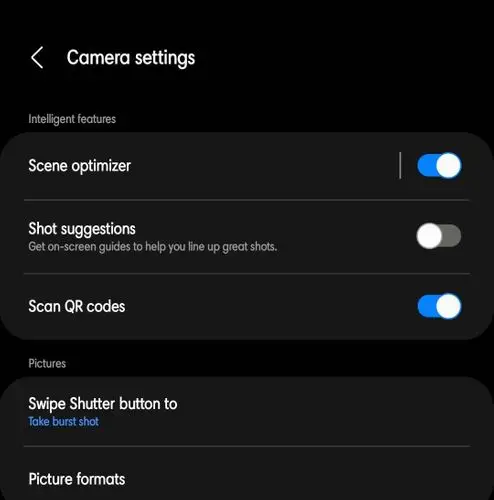
2. Atur Kamera 48MP
Pada dasarnya, kamera 48MP dinonaktifkan di Samsung A33, karena foto beresolusi tinggi ini membutuhkan lebih banyak ruang penyimpanan dibandingkan dengan resolusi lainnya. Oleh karena itu, kita dapat mengaktifkan Kamera 48MP yang menakjubkan kapan saja, hanya dengan sekali ketukan.
- Masuk ke aplikasi Kamera.
- Kemudian pilih Aspect Ratio.
- Lalu pilih 48MP dari daftar.
3. Gunakan Bingkai Otomatis untuk Video
Samsung A33 menawarkan serangkaian fitur canggih yang mengesankan yang dirancang untuk meningkatkan pengalaman kita sehari-hari. Salah satu fitur tersebut adalah fungsi Auto Frame yang secara otomatis membuat bingkai untuk video dan mengoptimalkan tingkat zoom secara otomatis, memastikan pengalaman menonton yang terbaik.
Untuk mengaktifkan fitur ini, cukup akses aplikasi Kamera, alihkan ke mode Video, dan ketuk lingkaran putih yang terletak di atas tombol kontrol pada layar kanan bawah. Namun demikian, penting untuk diperhatikan bahwa Super Stable Mode akan dinonaktifkan apabila Auto Frame diaktifkan.
4. Merekam Video 4K
Samsung Galaxy A33 juga dibekali dengan kemampuan merekam video hingga 4K. Untuk mengaktifkannya, cukup ketuk Ikon FHD untuk merekam video dengan resolusi 4K. Ketika merekam video, jika ingin mengambil ss beresolusi tinggi, ketuk tombol ikon kamera di layar kiri bawah.
5. Sesuaikan Timer dalam Mode Malam
Untuk mendapatkan hasil foto yang lebih baik di malam hari, pastikan pengaturan Night Mode Timer ke Max. Secara default, pengatur waktu Night Mode ditetapkan ke 2 detik, yang berarti bahwa ketika mengambil foto dalam Night Mode, sistem memerlukan waktu beberapa detik untuk mengoptimalkan dan memberikan hasil yang lebih baik.
Semakin lama timer pilihan kalian, semakin tinggi kualitas foto yang akan didapatkan nanti. Untuk caranya, silahkan bukan pengaturan aplikasi kamera, ketuk Night Mode kemudian pilih Timer dan tap max.
6. Optimalkan Potret
Mode Potret di Samsung Galaxy A33 menawarkan opsi penyesuaian yang tak tertandingi untuk mendapatkan perpaduan sempurna antara background blur dan nada warna artistik untuk foto Anda. Dengan menggunakan Mode Potret dasar, Anda dapat meningkatkan kemampuan fotografi dengan mengambil potret yang memukau secara profesional.
Untuk menjelajahi fitur-fitur canggih, cukup buka aplikasi kamera, ketuk bentuk lingkaran di layar kanan bawah, dan pilih opsi penyesuaian yang diinginkan untuk pengalaman potret yang benar-benar profesional.
7. Aktifkan Single Take
Single Takes adalah salah satu fitur yang menakjubkan untuk mengambil foto dalam berbagai gaya dalam satu ketukan. Saat ini, fitur ini juga mencakup mode Capture, Rewind, Boomerang, Video, dan banyak lagi. Semua mode ini diaktifkan secara default, tetapi anda dapat menonaktifkan mode yang tidak diperlukan dari Pengaturan.
- Luncurkan kamera Samsung A33.
- Lalu beralih ke Single Take.
- Setelah itu arahkan ke objek yang akan di foto setelah mendapatkan obyek yang tepat.
- Ketuk ikon shutter dan otomatis akan tersimpan di galeri.
8. Edit Efek Potret
Kita dapat mengedit potret yang ada dan mengubah latar belakang sesuai keinginan. Sering kali, terburu-buru, kita menjadi bingung dan akhirnya memilih Efek Potret yang salah. Tidak ada yang perlu dikhawatirkan, perlu beberapa detik untuk mengubah efek potret.
- Buka Galeri dan temukan Gambar Potret yang ingin kamu edit.
- Temukan dan ketuk Ubah efek latar belakang. Dan coba efek yang berbeda.
9. Aktifkan Perintah Suara Pada Kamera
Kamu dapat mengambil foto narsis dengan Perintah Suara. Ya, kamu telah membacanya dengan benar. Ada berbagai opsi Perintah Suara yang tersedia untuk dicoba.
Cukup aktifkan Perintah Suara lalu ucapkan salah satu frasa yang disebutkan di bawah ini untuk memotret Selfie. Ucapkan, Tersenyum, Berkedip, atau Tangkap.
- Buka kamera App dan pergi ke pengaturan.
- Temukan dan ketuk Metode pengambilan gambar.
- memungkinkan Perintah suara.
10. Pengaturan untuk Disimpan
Apakah Anda sudah mendapatkan pengaturan yang tepat dan tidak ingin mengaturnya setiap saat saat mengambil foto? Hemat waktu, tenaga, dan tentu saja baterai smartphone Anda dengan membiarkan ponsel mengingat setelan yang terakhir digunakan.
- Buka kamera aplikasi dan di sana ketuk pengaturan.
- Temukan dan tap opsi Pengaturan untuk disimpan.
- Aktifkan yang kamu butuhkan.
Demikianlah beberapa pengaturan kamera Samsung Galaxy A33 5G untuk memaksimalkan kemampuan memotret diberbagai situasi dan kondisi.